Facebook Activity Feed

Hiển thị các bài đăng có nhãn Facebook. Hiển thị tất cả bài đăng

Thứ Năm, 17 tháng 11, 2011

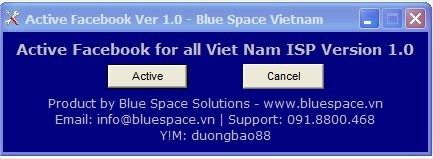
Active Facebook 1.0: Vào Facebook nhanh chóng

17:58 |
+Đây là phần mềm Việt  tải miễn phí chương trình http://www.mediafire.com/?yk5u8vahvhojqsi. Hoặc tại: https://www.box.com/s/bld6y0r3u5w7t03y8s8e
Dung lượng 112KB


+Sau khi tải về bạn kích hoạt file .exe để chạy chương trình mà không cần cài đặt, nhấn nút Active, một thông báo cho biết đã kích hoạt thành công và bạn có thể vào Facebook dễ dàng (phải mở chương trình nầy trong khi lướt Facebook mới hiệu nghiệm) Khi truy cập Facebook phải vào địa chỉ sau www.facebook.com

Vào Facebook thông qua Google dịch

04:53 |
vào trang http://www.google.com.vn/
Gõ facebook.com.vn
nhấn nút dịch trang nầy của kết quả đầu tiên (Nhanh hơn vào địa chỉ rút gọn sau: tinyurl.com/vaofb2011)

Nhấn vào hình có chữ Facebook.
 Đăng nhập như bình thường

Easy Photo Uploader For Facebook: Tải ảnh lên Facebook nhanh chóng

04:08 |
Easy Photo Uploader For Facebook là tiện ích giúp upload ảnh lên Facebook dễ dàng, nhanh chóng
Tải tại: http://www.mediafire.com/?vk8ho8a6g5q4eum
Hoặc tại: https://www.box.com/s/ihtw0sa4gbf1q9rigfvo
Dung lượng 2,8MB
Tương thích Windows XP/Vista/7
Sau khi cài đặt khởi chạy chương trình, ngay lập tức sẽ có hộp thoại yêu cầu chọn ảnh trên máy tính.

 Sau khi chọn xong, nhấn Open, rồi chọn Open an existing Facebook account, nếu chưa có tài khoản trên Facebook bấm Create a new Facebook account, bấm Next và điền địa chỉ email và mật khẩu để tiến hành thao tác đăng nhập.

 Tiếp theo bấm Allow cho phép chương trình chọn nơi lưu ảnh (có thể chọn album mới đã tạo trước hoặc tạo album mới). Lúc nầy chương trình nhanh chóng tải tất cả các ảnh đã chọn lên Facebook. Cuối cùng có thông báo ảnh đã tải lên hoàn tất.
Ngoài ra có thể chọn ảnh từ máy tính sau đó nhấp chuột phải, chọn Send your photos on Facebook rồi thực hiện các thao tác tương tự như trên. Thiết lập tải ảnh, bảng Settings với các thẻ Connection (kết nối trực tiếp qua Proxy), thẻ Resizing (thay đổi kích thước, chất lượng ảnh), thẻ Misc (chọn số lần thử lại trong trường hợp đường truyền bị lỗi và lựa chọn việc kết nối tài khoản.

Thứ Hai, 21 tháng 3, 2011

10 cách truy cập Facebook khi bị chặn

00:04 |
1/ Dùng Open DNS: 
Tải File DNS về: Tại đây
Chạy file vừa download. Lưu ý nhỏ: với ai sử dụng WinVista hoặc Windows 7, bạn cần click chuột phải và chạy file DNS.bat đó với quyền Administrator, như thế này


Gõ số “2″ rồi ấn enter. Chương trình sẽ cài đặt DNS tự động cho bạn để
có thể vào Facebook


Khi nào bạn muốn tắt open DNS đi, chỉ cần chạy lại file DNS.bat, rồi gõ số “1″,
enter2/ Bạn vào qua địa chỉ
http://vi-vn.connect.facebook.com, ( thêm  vi-vn.connect. vào trước facebook.com )
3/ Sử dụng DNS của Google
Các bạn vào Star -> Control Panel -> Network Connections như trong hình

Sau đó click phải vào Local Area Connection -> Properties


Hoặc nhanh hơn các bạn thực hiện như hình sau


Chọn Internet Protocol (TCP/IP) -> Properties


Tại Use the following DNS server addresses các bạn nhập DNS của google như sau:
Preferred DNS sever: 8.8.8.8
Alternate DNS sever: 8.8.4.4


Cuối cùng là nhấn “OK”và ” Close”. Vậy là xong. Bây giừo các bạn có thể truy cập vào trang http://www.facebook.com rồi.
*Các bạn có thể truy cập facebook bằng link sau:
http://www.lisp4.facebook.com/
4/ Sử dụng phần mềm DNS Jumper
Tải phần mềm: Tại đây
Khi bạn đã hoàn tất tải về chỉ việc ấn Run là máy tính sẽ tự động chạy chương trình và nó sẽ hiện bảng giao diện như sau .
Bạn cứ tùy thích lựa chọn các DNS trong bảng ,nhưng chúng tôi khuyên bạn nên chọn Google Dns hoặc OPen Dns và với 1 cú click bạn sẽ truy cập vào tất cả các trang web  bị chặn trên thế giới nói gì là Facebook.
5/ Sử dụng các proxy/socks: 
Để tìm được các proxy/socks, bạn có thể truy
cập vào một số trang proxy miễn phí như http://sockslist.net/, http://www.checker.freeproxy.ru/checker/last_checked_proxies.php,
http://aliveproxy.com/socks5-list/… Khi truy cập vào, bạn sẽ nhận được một
danh sách các địa chỉ IP và cổng (IP Address:Port) theo định dạng:
123.123.123.123:1234, phía trước dấu hai chấm : là địa chỉ IP, và phía sau là
cổng. Sau khi có địa chỉ rồi, bạn vào thiết lập của trình duyệt như sau:

- Firefox: Tools > Options > Advanced > Networks > Settings > Manual Proxy
Configurations > Socks Host.
- Internet Explorer: Tools > Internet Settings > Connections > Lan Settings >
Use a Proxy Server for you LAN.
- Chrome: Options > Under the Hood > Change Proxy Settings > Connections > Lan
Settings > Use a Proxy Server for you LAN.
- Opera: Tools > Preferences > Advanced > Networks > Proxy Servers.
Sau đó bạn điền địa chỉ IP và port vào, OK để bắt đầu sử dụng.
6/ Dùng phần mềm đổi IP: 
Dùng các phần mềm đổi địa chỉ IP như Auto Hide
IP, Real Hide IP, Hide IP NG, Invisible Browsing.
7/ Dùng UltraSurf:  
Đây là phần mềm dễ sử dụng nhất để đổi địa chỉ IP và
truy cập vào các trang web bị chặn. Bạn chỉ cần chạy nó là xong. Tải UltraSurf. Tại đây

8/ Dùng trang web: 
Hiện trên mạng có nhiều trang web để bạn làm việc này.
Tiêu biểu có 2 website là HideMyAss và DeFilter. Chỉ cần truy cập vào, gõ địa
chỉ trang web vào khung rồi bấm Enter.


9/ Dùng trang dịch: 
Sử dụng các trang web dịch thuật như Google Translate
để truy cập. Bạn vào Google, gõ địa chỉ facebook.com vào rồi bấm Translate để
dịch. Hoặc truy cập trực tiếp vào trang

http://translate.google.com/translate?hl=en&sl=ja&tl=en&u=http://facebook.com/&anno=2.
10/ Sử dụng Opera Tor:
OperaTor là trình duyệt dựa trên Opera nhưng có
thêm tính năng tự tìm và sử dụng các proxy, nhờ vậy bạn có thể truy cập vào bất
cứ trang web bị chặn nào. Khi truy cập, bạn có thể gặp phải ngôn ngữ lạ do Opera
dùng proxy của nước đó, bạn kéo trang web xuống để chọn lại tiếng Anh. Tải
OperaTor
.
Nếu bạn cần vào nhanh và chỉ vào Facebook trong thời gian ngắn, bạn có thể dùng cách 2. Tuy nhiên cách tốt nhất để bạn truy cập vào Facebook lâu dài và hiệu quả là cách 1, 3 và 4.

Thứ Bảy, 19 tháng 3, 2011

Truy câp Facebook không bị chặn

15:06 |
Đầu tiên bạn mở Windows Explorer và vào thư mục sau “C:\WINDOWS\system32\drivers\etc”
Bạn tìm đến tập tin có tên là “hosts”, bấm nhấp đôi chuột trái để mở tập tin này. Cửa sổ “Open With” hiện ra yêu cầu bạn chọn chương trình để xem, ở đây bạn chọn NotePad như hình bên dưới và bấm OK.

Bạn đưa con trỏ xuống dòng cuối cùng của tập tin vừa mở, và chèn vào nội dung như sau:   153.16.15.71 facebook.com
153.16.15.71 www.facebook.com
153.16.15.71 apps.facebook.com
96.17.180.162 www.facebook.com
96.17.180.162 www.login.facebook.com
96.17.180.162 facebook.com
153.16.15.71 apps.facebook.com
153.16.15.71 login.facebook.com
96.17.180.162 upload.facebook.com
96.17.180.162 graph.facebook.com
96.17.180.162 register.facebook.com
96.17.180.162 vi-vn.connect.facebook.com
96.17.180.162 vi-vn.facebook.com
96.17.180.162 static.ak.connect.facebook.com
96.17.180.162 developers.facebook.com
96.17.180.162 error.facebook.com
96.17.180.162 channel.facebook.com
96.17.180.162 upload.facebook.com
96.17.180.162 register.facebook.com
96.17.180.162 bigzipfiles.facebook.com
96.17.180.162 pixel.facebook.com
96.17.180.162 upload.facebook.com
96.17.180.162 register.facebook.com
96.17.180.162 bigzipfiles.facebook.com
96.17.180.162 pixel.facebook.com

Cuối cùng bạn bấm “Crl + S” để lưu lại.   Tập tin “hosts” mà bạn vừa thay đổi nội dung ở trên có vài trò phân giải tên miền thành địa chỉ IP ở cấp thấp nhất (Cấp cao hơn là các máy chủ DNS của nhà cung cấp dịch vụ viễn thông). Thông tin bạn vừa thêm vào tập tin hosts là địa chỉ IP và tên miền tương ứng của Facebook cùng với các dịch vụ liên quan. Sau sự thay đổi này, khi bạn vào Facebook, máy tính bạn tự động truy cập trực tiếp vào địa chỉ IP của Facebook mà không cần thông qua máy chủ phân giải DNS của nhà cung cấp dịch vụ Internet bạn đang dùng.   Và như thế, bạn có thể vào Facebook thoải mái với tốc độ truy cập khá tốt và ổn định.

Thứ Năm, 17 tháng 3, 2011

UltraProxy 1.0 hỗ trợ truy cập Facebook

18:48 |

-UltraProxy sử dụng một hệ thống máy chủ tốc độ cao đặt tại Hồng Kông giúp việc truy xuất dữ liệu tới Facebook của bạn đạt tốc độ nhanh nhất mà không gặp bất kì trở ngại nào từ các nhà mạng của VN.
-Cài đặt, chạy phần mềm và ấn vào dòng chữ Enjoy facebook with your friends now ! , phần mềm sẽ tự động thu nhỏ xuống khay Taskbar và mở Facebook giúp bạn (các bạn ấn Likes để ủng hộ nhé). Và sau này mỗi khi cần truy cập vào trang chủ Facebook, bạn có thể double click vào biểu tưởng Facebook ở dưới thanh Taskbar một cách thuận tiện. 
- Phần mềm hoạt động tốt trên Firefox, Internet Explorer, Opera và Safari. Đã kiểm nghiệm trên Google Chrome.
  - Thích hợp với mọi phiên bản Windows (tested on Window XP, Windows Vista, Windows 7, Window Server 2003-2008)
Download: http://www.mediafire.com/?ssa42s09r7j120j
Hoặc tại: http://www.mediafire.com/?ssa42s09r7j120j
Support : Guide | Blogspot Tips | Television | ↑ back to top
Ghi rõ nguồn namkna.blogspot.com khi phát hành lại thông tin từ trang này
Copyright © 2011. lamvananh - All Rights Reserved
Design by Namkna
Xem tốt nhất ở độ phân giải 1024 x 768 pixel
Six million namkna template bynamkna