Facebook Activity Feed

Hiển thị các bài đăng có nhãn USB. Hiển thị tất cả bài đăng

Chủ Nhật, 29 tháng 7, 2012

Tạo USB cài đặt mọi hệ điều hành

01:19 |
+Phần mềm Rufus, công cụ tạo Bootable USB cài đặt Hệ điều hành cực kì đa năng và nhanh chóng. Phần mềm ứng dụng di động (portable) Rufus cho phép bạn tạo một chiếc USB có khả năng cài đặt hệ điều hành như một chiếc đĩa cài đặt Windows XP, Vista Windows 7 hoặc hệ điều hành Linux, ngoài ra còn kèm theo một số tùy chọn hữu ích.
+Sau khi tải về, bạn nhấn đôi chuột vào tập tin Rufus v1.1.3f.exe để kích hoạt phần mềm mà không cần cài đặt.
+Giao diện phần mềm tương đối giống với công cụ định dạng ổ đĩa của Windows


+Phần mềm có khả năng tự động nhận diện các thiết bị USB được kết nối vào máy tính. Khi bạn cắm một chiếc USB vào máy, phần mềm sẽ tự động nhận diện và cung cấp thông tin về chiếc USB đó như tên thiết bị (Device), dung lượng bộ nhớ (Capacity), định dạng (File system) và dung lượng Cluster (Cluster size).


+Để tạo một chiếc USB cài đặt hệ điều hành, bạn tiến hành kết nối 1 USB vào máy tính, bật phần mềm Rufus lên. Tiến hành tùy chọn các tùy chỉnh trong nhóm Format Options. Tại dòng tùy chỉnh Create a bootable disk using bạn nhấn vào biểu tượng hình ổ đĩa và tìm đến tập tin ISO (.iso) mà bạn cần tích hợp vào USB. Dòng Create extended label and icon files cho phép bạn có thể tùy chỉnh nhãn và icon biểu tượng cho chiếc Bootable USB của mình. Sau khi thiết lập xong, bạn nhấn nút Start để phần mềm bắt đầu quá trình khởi tạo.


+Thời gian khởi tạo tùy thuộc vào kích thước tập tin ISO. Phần mềm hoạt động trên cả 2 phiên bản 32bit và 64bit của Windows XP, Vista và Windows 7.
+Tải phần mềm Rufus http://www.mediafire.com/?wfj66a8fs4j857r hoặc https://www.box.com/s/ptsx8cxnti6vzreakmhk

Thứ Ba, 24 tháng 1, 2012

USB Safely Remove

14:53 |
USB Safely Remove là công cụ có nhiều tính năng mạnh mẻ đảm bảo bạn có thể rút USB trong trạng thái an toàn nhất.
Tải tại: http://www.mediafire.com/download.php?36fw36167thvrd5 hoặc https://www.box.com/s/11n15k1z7uzhiw9ydsb3
tương thích với Windows 2000 XP 2003 Vista Win7 (32bit và 64bit)
Phần mềm có Key bản quyền kèm theo
Các tính năng chính
- Có khả năng giải quyết lỗi ” Cannot Remove Hardware ” hoặc ” The Device Cannot Stopped Right Now “
- Thay đổi tên các thiết bị USB được cắm vào.
- Phím tắt loại bỏ an toàn
- Ẩn USB từ menu.
- Dừng đồng thời tất cả các kết nối với USB
Giờ đây bạn hoàn toàn có thể sử dụng USB Safely Remove mà không còn phải lo ngại bất cứ vấn đề gì hết. Hãy thử gắn USB vào máy tính, khi có sự cố xảy ra, USB Safely Remove sẽ xử lí triệt để cho bạn.
Theo:XHTT

Thứ Tư, 14 tháng 12, 2011

USB MANAGER

00:22 |
USB MANAGER tải tại: http://www.mediafire.com/download.php?1ga315m7qm945k5 hoặc https://www.box.com/s/hnm0hl5v0wj1z8oxutv4 (Miễn phí)
Công cụ nầy giúp bạn vô hiệu hóa bốn loại thiết bị chính kết nối qua USB gồm: Thiết bị lưu trữ thông thường (Storage device), máy in kết nối qua cổng USB (USB Printer), thiết bị âm thanh như Card âm thanh rời, Headphone...kết nối qua cổng USB (USB Audio), máy quét gắn qua cổng USB (USB Scanner)
Để vô hiệu hóa kết nối đến thiết bị USB nào, nhấn vào biểu tượng tương ứng.
Ngoài ra phần mềm còn cung cấp cơ chế bảo vệ chương trình bằng mật khẩu để bảo vệ các cơ chế đã thiết lập, bạn nhấn phải biểu tượng chương trình ở khay hệ thống và chọn Option, đánh dấu chọn mục Enable Password và nhập vào mật khẩu. Xong nhấn nút Change.

USB Disks Acecess Manager: Vô hiệu hóa cổng USB

00:11 |
USB Disks Acecess Manager tải tại:http://www.mediafire.com/download.php?p1dr41gibpb7n1n hoặc https://www.box.com/s/t8jdn5j1j6rdf3nzvp70 (Miễn phí)
Công cụ nầy cho phép bạn thực hiện 3 chức năng, kích hoạt lại chức năng đọc / ghi trên USB, chống ghi trên USB và vô hiệu hóa cổng USB
+Allow Read & Write (Defaul): Kích hoạt lại việc chép dữ liệu khi USB bị chống ghi
+Allow Read Only: Chỉ cho đọc dữ liệu trên USB, cấm chép dữ liệu vào
+Disable USB Disks Dêtction: Vô hiệu hóa cổng USB trên máy tính. Khi kích hoạt tùy chọn nầy máy tính sẽ không phát hiện hay nhận USB khi cắm vào.

Thứ Ba, 13 tháng 12, 2011

USB Drive Antivirus 3.01: Chặn triệt để virus lây qua USB

02:10 |
Tải USB Drive Antivirus 3.01 Build 1126 Tại đây: http://www.mediafire.com/?jsebfgkk2sjnqa8 hoặc https://www.box.com/s/gce1nkihraakvbouxs6n
Dung lượng 4.46MB. Tương thích Windows XP/Vista/7.
Sau khi cài đặt xong bạn kích hoạt chương trình thông qua biểu tượng trên Desktop. Ở lần chạy đầu tiên, trình thuật sĩ sẽ xuất hiện, bạn nhấn Next hai lần để USB Drive Antivirus tiến hành quét virus và Trojan trên toàn hệ thống. Còn không nhấn Cancel để bỏ qua bước nầy
Giao diện chương trình gồm 5 thẻ chức năng chính:
1.Immunize Disk: Ngăn chặn virus lây nhiễm qua USB.
Bạn nên để nguyên tùy chọn Disable Autoplay for removable drivers để vô hiệu hóa chức năng Autoplay trên các ổ đĩa di động nhằm hạn chế lây nhiễm virus autorun cho USB, đánh dáu chọn hai mục Immunize Disk và USB Drivers rồi nhấn Apply, OK
2.Manual Scan: Quét virus.
Đánh dấu chọn các thành phần muốn quét như Memory (bộ nhớ hệ thống), Local Disk (các ổ đĩa gắn trong), Removable Disk (ổ USB), xong nhấn Start để bắt đầu quét
3.Fix System: Khắc phục lỗi hệ thống do virus gây ra.
Khi xâm nhập vào hệ thống , virus thương vô hiệu hóa Task Manager, Registry Editor hay Folder Option, không cho hiện File ẩn...Sau khi quét sạch virus, bạn mở chương trình vào thẻ Fix System, nhấn Check All, bấm Apply để sửa chữa và mở khóa các công cụ hệ thống. Xong khởi động lại máy để thay đổi có hiệu lực
4.USB Tools:Cung cấp một số tùy chọn bảo mật cho USB
Nếu không thể rút USB theo cách thông thường do một số tiến trình ẩn nào đó trên USB vẫn còn đang hoạt động, bạn nhấn Unlock rồi nhấn tiếp OK trong hộp thoại cảnh báo hiện ra ngay sau đó. Cách khác bạn nhấn phải chuột lên biểu tượng ở khay hệ thống chọn Unlock USB Disk.
Tại trường USB Devices Security bạn có thể đánh dấu chọn mục Disable Usage of any USB storage devices để vô hiệu hóa không cho người khác gắn thiết bị USB vào hệ thống, hay chọn mục Disable writing data to the USB storage device để thêm khóa chống ghi dữ liệu vào USB.
5.Process Manager: Quản lý các tiến trình chạy nền
Thẻ nầy thể hiện các tiến trình đang chạy cùng thông tin chi tiết như: Tên tiến trình (Process Name), trạng thái đánh giá (Status), và đường dẫn đến file thực thi (Path). Nếu nhận thấy có tiến trình nào nguy hiểm, có đường dẫn không rỏ ràng và ở trạng thái không được xác nhận (Unknown) bạn nhấn phải lên tiến trình đó chọn Close để đóng lại.
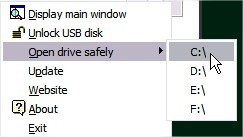
+Mở USB an toàn không lo virus: Nếu mở USB không đúng cách như nhấn đôi chuột vào ổ USB trong My Computer, hay nhấn Open folder to view files trên hộp thoại Autoplay...Sẽ tạo cơ hội cho virus từ USB lây nhiễm vào hệ thống. Để mở USB an toàn bạn chỉ việc nhấn phải chuột lên biểu tượng cùa trương trình ở khay hệ thống rồi chọn Open drive saìely rồi chọn tiếp ổ USB muốn mở an toàn

Lưu ý: Khi đóng giao diện chương trình vẫn chạy thường trú ở khay hệ thống để làm nhiệm vụ bảo vệ hệ thống theo thời gian thực, để hiện lại giao diện bạn chỉ nhấn đôi chuột vào biểu tượng. Mỗi khi gắn USB vào máy tính chương trình sẽ tự động quét và tiêu diệt nếu phát hiện virus

Thứ Hai, 21 tháng 11, 2011

Free USB Disk Security 2012: Bảo vệ USB toàn diện

04:12 |
Với Free USB Disk Security 2012 hệ thống của bạn sẽ được bảo vệ hoàn toàn khỏi các loại virus, mã độc, phần mềm độc hại thường xuyên bị lây nhiễm từ USB hay các thiết bị gắn ngoài
Download: http://www.mediafire.com/?wrjral4r29dwpfp, dung lượng 0,99MB
Sau khi cài đặt xong chương trình tự kích hoạt và đặt biểu tượng ở khay hệ thống, bạn bấm đôi chuột để kích hoạt chương trình. Vào giao diện làm việc chính, các chức năng của chương trình được chia theo nhóm với 4 thẻ làm việc bao gồm:
+Home: Cho phép quét virus cho USB với một tùy chọn duy nhất là nút Scan Now. Tuy nhiên theo mặc định, khi người dùng kết nối USB vào máy tính thì chương trình sẽ tự động quét để bảo vệ hệ thống của bạn
+USB Shield: Khi chức năng quét tự động hoàn tất công việc, kết quả quét virus sẽ được hiển thị tại thẻ nầy. Tại đây bạn sẽ thấy tên chi tiết của các loại phần mềm độc hại, các loại virus mà chương trình đã tìm được trên USB. Bạn có thể chọn tên từng loại phần mềm độc hại rồi bấm Delete all để xóa hết nếu cần.
+USB Scan: Chức năng nầy là kết hợp giữa thẻ Home và USB Shield, bạn bấm nút Scan nếu muốn quét virus từ USB, Stop nếu muốn tạm dừng quét, khi quét xong nếu có phần mềm độc hại hoặc virus, bạn bấm nút Delete hoắc Delete all để xóa
+Repair System: Cung cấp một số chức năng hệ thống bao gồm:
-Disk Cleanup: Xóa bỏ các tập tin tạm, các tập tin rác của các phần mềm sau khi hoạt động
-Repair Registry: Sữa lỗi và khôi phục lại các khóa Registry bị lỗi và hỏng
-Autostart: Quản lý và xóa bỏ các chương trình khởi động cung Windows, bằng cách chọn tên và bấm Disable
-Repair Entering the safe mode: sữa lỗi máy khi không vào được Safe Mode
Khi muốn ngắt kết nối với USB, bạn nhấp phải biểu tượng dưới khay hệ thống và chọn Safely Open USB Drivers.

Thứ Ba, 15 tháng 11, 2011

USB Flash Security Ver.4.1.2 Tàng hình mọi dữ liệu trên USB

21:00 |
Nếu không may USB bị mất, mọi dữ liệu có thể bị đánh cắp. Do đó bạn cần trang bị cho USB một khóa bảo mật có khả năng làm tàng hình mọi dữ liệu đó nhờ phần mềm USB Flash Security
Tải USB Flash Security Ver.4.1.2 http://www.mediafire.com/?wrn7qei1tt49jkd
Hoặc tại: https://www.box.com/s/h4qlj9nchx8jw6guwrlr
Dung lượng 9.60MB
Tương thích Windows XP/Vista/7

Ở lần chạy đầu tiên sẽ xuất hiện hộp thoại hiển thị các thông tin về chương trình, đánh dấu chọn mục Don't display again rồi nhấn OK.
Trước khi sử dụng, bạn tiến hành sao lưu tất cả dữ liệu hiện có trên USB vào thư mục an toàn trên máy. Sau đó từ giao diện của chương trình, bạn nhấn chuột vào ổ USB muốn cài đặt bảo vệ dưới cột Volume rồi bấm Install.
Nếu chương trình không nhận ra USB bạn rút ta rồi cắm lại, nhấn Update.
Hộp thoại hiện ra thông báo sẽ xóa tất cả dữ liệu có trên USB, bạn nhấn OK để xác nhận. Tiếp theo, bạn nhấp mật khẩu để sao nầy truy cập phân vùng bảo vệ vào hai ô Password và Confim, nhập gợi ý để tìm lại mật khẩu nếu lỡ quên vào ô Hint rồi nhấn OK, OK. Chờ trong giấy lát để chương trình định dạng và cài đặt dữ liệu trên USB, khi thấy thông báo Install completed xuất hiện, bạn nhấn Close
Truy cập vào ổ đĩa USB bạn sẽ chỉ thấy ba file dữ liệu của UFS (quan trọng nhất là file UsbEnter.exe), và USB ở trạng thái "Full" hết không gian lưu trữ nên không thể chép thêm dữ liệu được nữa.


Để mở khóa USB chép dữ liệu vào, bạn chạy file UsbEnter.exe, hộp thoai hiện ra nhập vào mật khẩu truy cập, nhấn OK. Cách khác, bạn nhấn phải chuột lên USB trong cây thư mục của Windows explorer chọn lệnh Release Tool@USB Flash Security, nhập mật khẩu, nhấn OK. Bây giờ mở Windows explorer lên, chep tất cả dữ liệu đã sao lưu trước đó vào USB. Xong nhấn chuột lên biểu tượng USB trên khay hệ thống chọn Safely remove USB Mass Storage Device đề ngắt kết nối. Cùng lúc nầy dữ liệu trên USB sẽ được mã hóa với thuật toán cao cấp AES 256-bit và làm tàng hình.
Sau nầy để truy cập vào những dữ liệu đã được mã hóa, bạn gắn USB vào máy, chạy file UsbEnter.exe, nhập mật khẩu, nhấn OK Dữ liệu trên USB sẽ hiện hình


Truy cập USB khi file UsbEnter.exe bị xóa.
Gắn USB đã cài phần mềm UFS, chạy chương trình, vào menu Operation, chọn lệnh Copy of release tool, nhấn OK. Trong hộp thoại Processing finished normally hiện ra, sau đó mở USB lên, bạn sẽ thấy hai file UsbEnter.exe và autorun.inf đã được chép trở lại. Tốt nhất nên sao lưu hai file nầy vào một nơi an toàn trên máy để sử dụng khi cần.
Rút an toàn USB
UFS còn tích hợp công cụ cho phép rút an toàn ổ USB. để sử dụng trước tiên bạn mở khóa cho phép truy cập ổ USB, khởi chạy UFS, vào menu Operation, chọn lệnh Copy of Safely Remove tool, nhấn OK. Từ giờ để rút USB an toàn chỉ với một cú nhấp chuột, bạn truy cập vào thư mục gốc USB, chạy file UsbExit.exe. Trên giao diên chính xuất hiện, bạn nhấn Safely remove là xong, tùy chọn Hide the Protected area để ẩn các dữ liệu được bảo vệ

Chủ Nhật, 13 tháng 11, 2011

YUMI: 3 bước có ngay USB cứu hộ đa năng.

19:39 |
Tải YUMIN http://www.mediafire.com/?k56rowbp4dy5z8j
Hoặc tại: https://www.box.com/s/kwg1gs2d0hwz1ghpe88s
Dung lượng 1.11MB
Tương thích Windows
Với YUMI bạn có thể mang các đĩa cứu hộ phổ biến như: Hiren's bootCD, System Rescue, Kaspersky Rescue disk 10, Ultimate boot CD...lên USB để Boot sử dụng mọi lúc mọi nơi thật dễ dàng.
Sau khi tải về bạn khởi chạy chương trình và chọn I Agree trong cửa sổ hiện ra. Tiếp theo bạn nhấn chuột vào hộp dưới trường  Step1 Chọn USB muốn tạo chức năng boot, nếu muốn định dạng lại USB theo tiêu chuẩn FAT32, bạn đánh dấu chọn We Will Fat32 Format.
Bây giờ bạn chọn các đĩa boot có trong danh sách dưới trường Srep2 để tích hợp chúng lên USB, sau đó đánh dấu chọn mục download the iso optional để tải về file iso của đĩa LiveCD đã chọn.
Nếu đã có sẵn file iso của đĩa LiveCD, bạn nhấn Browse chỉ đường dẫn đến file đó. Xem danh sách các LiveCD được YUMI hỗ trợ Tại đây
Nếu muốn tích hợp file iso không có trong danh sách, bạn kéo thanh trượt xuống phần Bootable Iso, Tại đây , bạn có thể Boot trực tiếp file iso từ USB với lựa chọn Try an Unlisted iso hoặc boot từ Ram với lựa chọn Try an Unlisted iso (for memory) và nhấn Browse để chọn file iso
Sau cùng, bạn nhấn Create và chọn Yes trong cửa sổ hiện ra để bắt đầu tạo USB multiboot.

Thứ Bảy, 12 tháng 11, 2011

Hướng dẫn tạo USB Boot

19:35 |
Tạo USB boot là một giải pháp nhằm tăng tốc quá trình xử lý dữ liệu cũng như thuận tiên hơn trong quá trình sử dụng.
+Trước tiên cần tải về Hiren’s BootCD (tùy chọn bất kỳ phiên bản nào) và  Hiren2USB tại http://www.mediafire.com/download.php?4192lounbip93td hoặc tại https://www.box.com/s/8b5vgh1h7smctcpwpdly
+Giải nén vào thư mục của file Hiren's.BootCD.xx.iso (xx.là phiên bản boot)+Cắm USB cần Boot vào máy tính để thực hiện. Click chuột phải vào Hiren2USB về chọn Run as administrator.

+Chọn ổ đĩa USB cần Boot khi nhấn bắt đầu, chương trình sẽ hỏi có chắc chắn Format không? chọn No để hủy bỏ quá trình hoặc Yes để tiến hành Format USB
Chờ đợi vài phút để chương trình tiến hành boot USB. Sao đó nhấn OK là xong.
Nguồn ictsoft.net

Thứ Tư, 12 tháng 10, 2011

Free USB Guard v0.4: Nhắc nhở rút USB trước khi tắt máy

06:45 |
Free USB Guard v0.4 Tương thích Windows XP/Vista/7. Dung lượng 266KB. Tải http://www.mediafire.com/?12m844shqmivzrp
Hoặc tại: https://www.box.com/s/2j7l387za03s4c0pv2if
Đôi khi chúng ta vội tắt máy mà quên rút USB, điều nầy rất nguy hiểm khi ta làm việc nơi công cộng và dữ liệu trong USB sẽ dễ bị xem trộm hoặc thiết bị USB có thể bị mất cắp. Free USB sẽ giúp bạn quên đi nỗi lo nầy.
Sau khi tải về, bạn khởi chạy chương trình, Free USB Guard sẽ nằm thường trú ở khay hệ thống và bắt đầu theo dõi sự thay đổi của các ổ đĩa gắn ngoài. Để sử dụng , bạn nhấp phải biểu tượng dưới khay hệ thống sau đó lựa chọn các ổ đĩa muốn chương trình theo dõi
Tùy chọn Monitor the presence of these drives nếu máy bạn có nhiều thiết bị lươu trữ đang được kết nối. Ngoài ra còn có các tùy chọn: Cho phép Free USB Guard khởi đọng cùng hệ thống (Autostart with Windows), tự đọng cập nhật phiên bản mới khi khởi đọng (Check for updates at startup)...
Bây giờ mỗi khi bạn tắt hệ thống, phần mềm sẽ làm gián đoạn quá trình tắt máy để cảnh báo bạn nếu các ổ đĩa USB vẫn còn kết nối với các tùy chọn, tắt máy, tắt myas tạm thời, chuyển sang chế độ chờ. Khi đã nhận ra mình chưa ngắt kết nối, bạn chỉ việc rút USB rồi sử dụng các tùy chọn mà phần mềm cung cấp để tắt máy.

Thứ Năm, 14 tháng 7, 2011

YUMI 3 bước có ngay USB cứu hộ đa năng

04:59 |

+Với Yumi, bạn có thể mang các đĩa cứu hộ phổ biến như: HirensBoot CD, System Rescue, Kaspersky Rescue Disk10, Ultimate Boot CD...lên USB để Boot sử dụng mọi lúc mọi nơi thật dễ dàng.
Sau khi tải về, bạn khởi chạy chương trình và chon I Agree trong cửa sổ hiện ra, tiếp theo nhấn chuột dưới trường Step1 chọn USB muốn tạo chức năng Boot, nếu muốn định dạng lại USB theo chuẩn Fat 32 bạn đánh dấu chọn mục We Will Fat32 Format.
+Bây giờ bạn chọn các đĩa Boot trong danh sách dưới trường Step2 để tích hợp chúng lên USB, sau đó đánh dấu chọn mục Download the iso optional để tải file Iso của đĩa LiveCD đã chọn. Nếu đã có sẵn file Iso bạn nhấn Browse chỉ đường dẫn đến file đó. Xem danh sách các LiveCD được Yumi hỗ trợ Tại đây 
+Nếu muốn tích hợp file iso không có trong danh sách, bạn kéo thanh trượt xuống phần Bootable Iso. Tại đây bạn có thể Boot trực tiếp  file iso từ USB với lựa chọn  Try an Unlisted Iso hoặc Boot từ Ram với lựa chọn Try an Unlisted Iso (for memory) và nhấn Browse để chọn file iso.
+Sau cùng bạn nhấn Create và chọn Yes trong cửa sổ hiện ra để bắt đầu tạo USB multiboot
Downloas: phần mềm Tại đây 
Phần mềm tương thích mọi windows, dung lượng 824KB

Thứ Hai, 11 tháng 4, 2011

MyUSB security: Phần mềm quản lý USB

22:41 |
MyUSB security là một phần mềm quản lý USB toàn diện.

MyUSB security tổng hợp nhiều công cụ giúp bạn quản lý toàn diện cho USB của mình. Giao diện hoàn toàn bằng tiếng Việt và miễn phí, bạn có thể tải về: http://www.mediafire.com/?ksn96be4gx6ycws
Hoặc tại: https://www.box.com/s/2wcq4ay8x07jrv6r72uh
1.Các chức năng chính của MyUSB security:
- Các tiện ích đóng, mở USB an toàn mà không lây nhiễm virus.
- Phòng chống và tiêu diệt các loại virus trên USB và trên máy tính. Chức năng bảo vệ và quét virus có nhiều chức năng phân tích và nhận dạng virus thông minh (heuristic), có khả năng phát hiện và nhận dạng nhiều mẫu virus mà không phải cập nhật trước đó.
- Chặn USB lạ không có trong danh sách cho phép, ghi lại các sự kiện cắm và rút USB (MyUSB Only). Cho phép sử dụng mật khẩu để xác nhận.
- Quét keylogger: quét keylog trong bộ nhớ và phát hiện ra keylog trong vòng chưa đầy 10 giây kể từ khi keylog được kích hoạt
- Khóa chức năng hệ thống: Chức năng này sẽ giúp bạn khóa các chương trình hệ thống (Windows Task Manager, Command prompt, Group Policy, Windows Installer, Registry editor …) khá hữu hiệu. 

2.Các tiện ích khác:
+ Trang trí USB (chỉ hoạt động trên Window XP và Vista).
+ Chuyển định dạng USB sang NTFS mà không mất dữ liệu (khác với Format)
+ Khóa các ứng dụng được thiết lập (Sử dụng mật khẩu để xác nhận chạy ứng dụng)
+ Anti-Copy: Chống sao chép dữ liệu trong các vùng được thiết lập
+ Ẩn giấu dữ liệu trên USB: Tạo một vùng ẩn hoàn toàn trên MS-DOS và Windows để cất giấu liệu trên USB và đĩa cứng
- Phục hồi hệ thống (phục hồi lại các chức năng mà virus đã phá hoại một cách tự động)
Xét về tính năng, sản phẩm MyUSB Security có nhiều chức năng hơn và hoạt động không hề thua kém những phần mềm tên tuổi của nuớc ngoài như USB Disk Security (tính phí), Remora USB Disk Guard,..
Theo thử nghiệm, MyUSB security tương thích với các hệ điều hành Window XP/Vista/7 (một vài tính năng không hỗ trợ Window 7) và không gây xung đột với các phần mềm an ninh khác của hệ thống.

Chủ Nhật, 20 tháng 3, 2011

Lỗi thường gặp khi sử dụng USB

04:31 |
1.Máy tính không nhận ra USB
Đầu tiên bạn nên kiểm tra thiết bị USB trên nhiều máy tính khác nhau.Kế đến bạn thử cắm lại trên những cổng khác của máy tính, đặc biệt là các cổng nằm phía sau đối với máy để bàn bởi vì có một số cổng USB không đủ nguồn để cung cấp dẫn đến tình trạng không nhận ra thiết bị.
Bên cạnh đó USB của bạn có thể đã được máy tính nhận diện nhưng lại không xuất hiện trong cửa sổ Windows Explorer do lỗi về kí hiệu ổ đĩa (nguyên nhân này có thể do registry bị lỗi, virus phá hoại…). Để khắc phục, bạn vào Start –> Run gõ compmgmt.msc, nhấn Enter để vào giao diện Computer Management (hay qua Control Panel/Administrative Tools/Computer Management) .Ở nhánh bên trái bạn chọn mục Computer Management (Local)StorageDisk Management. Nhấn phải chuột vào ổ đĩa USB và chọn Change Drive letter and paths, tiếp tục nhấn nút Add, chọn kí tự cho ổ đĩa, đánh dấu chọn vào mục Assing the following drive letter và nhấn OK. Sau đó vào Windows Explorer để kiểm tra xem đã xuất hiện chưa.

Nếu vẫn không được, bạn tiếp tục vào Registry để tiến hành xóa thêm hai khóa 4D36E967-E325-11CE-BFC1-08002BE10318 và 4D36E980-E325-11CE-BFC1-08002BE10318 ở đường dẫn HKEY_LOCAL_MACHINESYSTEMCurrentControlSetControlClass. Xong khởi động lại máy tính để các thay đổi có hiệu lực. Hãy nhớ trước khi thao tác với, tiến hành sao lưu registry phòng trường hợp bất trắc xảy ra bằng cách vào menu File –> Export.
2.Không rút an toàn được USB
Bạn tiến hành rút USB ra khỏi máy tính bằng chức năng Safely remove hardware and eject media nhưng lại nhận được thông báo “The Device Generic volume cannot be stopped right now. Try stopping the device later” và không thể rút thiết bị ra được. Nguyên nhân có thể do một số tiến trình nào đó còn đang hoạt động trên USB. Bạn thử tắt hết các chương trình đang truy xuất USB từ khay hệ thống, thanh taskbar và cả trong Task Manager. Nếu vẫn không được bạn nên sử dụng phần mềm Unlocker. Sau khi cài đặt bạn nhấp phải chuột vào thiết bị USB và chọn Unlocker . Trong giao diện chương trình xuất hiện bạn nhấn Unlock all để tắt hết các ứng dụng đang hoạt động. Sau đó tiến hành rút USB như bình thường. Nếu vẫn không được bạn tiến hành Log Off hay Restart lại máy tính và dùng safely remove là xong.
3.Thiết bị USB đã bị khóa
Thiết bị USB thường được Windows nhận diện mà không cần cài đặt Driver kèm theo. Và nếu bạn đã gỡ bỏ driver cũ, cài đặt đầy đủ các driver mới cần thiết mà vẫn gặp thông báo lỗi Found new hardware hay USB Mass Storage Device, please install driver for it thì gần như chắc chắn các cổng USB trên máy tính đã bị khóa lại. Bạn có thể khắc phục thông qua BIOS, Device Manager hay Registry.
- Thông qua BIOS
Sau khi khởi động lại máy bạn nhanh tay nhấn phím F2, DEL, F12 … để mở cửa sổ BIOS UTILITY. Tìm mục Advanced Settings hoặc menu Onboard Devices (phím tắt cũng như các mục này tùy thuộc vào hãng sản xuất BIOS ). Tìm đến mục USB Configuration và chỉnh giá trị ở mục USB Controllers sang Enabled để kích hoạt lại tất cả cổng USB.

- Thông qua Device Manager
Đầu tiên bạn nhấn tổ hợp phím Windows + R để vào hộp thoại Run và gõ devmgmt.msc để vào Device Manager. Tìm đến mục Universal Serial Bus Controller, nhấn phải chuột và chọn Enable ở tất cả các mục con hiện ra.

- Thông qua Registry Editor
Bạn nhấn tổ hợp phím Windows + R để vào hộp thoại Run và gõ regedit để vào Registry Editor. Tìm đến khóa HKEY_LOCAL_MACHINESYSTEMCurrentControlSetService/USBSTOR. Trong khung bên phải nhấp đôi chuột vào mục Start và nhập 3 vào khung Value Data, đồng thời chỉnh mục Base về Hexadecimal. Nhấn OK để hoàn tất. Để vô hiệu hóa tính năng USB bạn thay đổi.


Tuy nhiên, nếu cổng USB đã bị khóa bằng các phần mềm chuyên dụng như ID Devices Lock,…thì bạn chỉ mở khóa được cho thiết bị của mình nếu biết mật khẩu của phần mềm để vô hiệu hóa.
4.Không định dạng được ổ USB
Khi tiến hành định dạng USB bạn bắt gặp thông báo lỗi Cannot format the USB Drive. Nguyên nhân có thể do virus phá hoại cản trở quá trình định dạng thiết bị, thiết bị bị lỗi,…. Nếu gặp tình trạng này bạn nên tiến hành quét virus cho thiết bị để loại trừ các mối nguy hiểm, tốt nhất là nên quét trên một máy tính khác sau đó tiến hành định dạng lại USB.Ngoài ra bạn có thể sử dụng phần mềm CheckFlash để kiểm tra và sửa lỗi cho USB, đồng thời kiêm luôn chức năng định dạng cho USB.


5.Không ghi được dữ liệu lên USB
Nếu gặp lỗi này, USB của bạn có thể không format được hay ghi bất cứ dữ liệu nào lên trên đó. Đầu tiên bạn nên kiểm tra xem thiết bị của mình có được trang bị nút chống ghi không. Nút này có tác dụng cho phép bạn vô hiệu hóa tính năng sao chép dữ liệu qua lại giữa máy tính và USB, đặc biệt hữu ích cho việc phòng tránh virus.
Để đơn giản hơn bạn nên sử dụng phần mềm portable Thumbscrew. Sau khi khởi động chương trình bạn nhấn phải chuột vào biểu tượng dưới khay hệ thống và chọn Make USB Read Only, rút USB ra và cắm lại vào máy tính thì phần mềm mới có tác dụng. Nếu muốn ghi dữ liệu trở lại bạn nhấn phải chuột vào biểu tượng và chọn Make USB Writeable. Các phần mềm có chức năng tương tự là USB Write Protect, Formatter,…


6.Lỗi bề mặt đĩa USB
Khi kết nối USB vào máy tính bạn bắt gặp thông báo Windows delayed write failed-Windows was unable to save all the data for the file… Để khắc phục lỗi này bạn nên dùng chính tiện ích Check disk sẵn có trong Windows để sửa chữa. Bạn nhấn phải chuột vào ổ USB và chọn Properties, chọn thẻ Tools và nhấn nút Check now ở phần Error-checking. Đánh dấu vào hai tùy chọn xuất hiện và nhấn Start.


Ngoài ra lỗi này cũng thường gặp với các ổ đĩa đã được bật tính năng write cache, tính năng này giúp tăng tốc độ truy cập, nhưng đồng thời cũng rất dễ sinh ra mất dữ liệu. Để khắc phục bạn nhấp phải chuột vào ổ USB chọn Properties. Trong hộp thoại Properties chọn thẻ Hardware, chọn ổ đĩa USB xong nhấp tiếp nút Properties, chuyển qua thẻ Policies rồi bỏ chọn ở ô Enable write caching on the disk (đối với XP). Với Windows 7 bạn đánh dấu chọn vào mục Quick removal (default).


7.Lỗi mất hết dữ liệu trên USB
Có hai nguyên nhân chính dẫn đến tình trạng này: do virus phá hoại và lỗi firrmware của thiết bị.
Đầu tiên bạn tiến hành quét virus cho hệ thống và USB trong chế độ Safe Mode để tiêu diệt toàn bộ virus sau đó chép dữ liệu qua ổ cứng trên máy.
Đồng thời, lỗi firmware sẽ khiến cho ổ USB của bạn chập chờn lúc nhận được lúc không, không sao chép được dữ liệu, USB sẽ báo dung lượng là 0 MB dù trong Windows Explorer vẫn nhận dạng được thiết bị. Nếu trong USB không chứa các dữ liệu quan trọng, bạn có thể tự tay cập nhật lại firmware bằng cách tải về từ website của nhà sản xuất hay tìm kiếm trên Google. Quá trình cập nhật lại firmware sẽ khiến dữ liệu trên USB của bạn mất hết. Nếu trên đó chứa các dữ liệu quan trọng, bạn nên đem đến các trung tâm chuyên sửa chữa và phục hồi dữ liệu.
Thông thường các hãng sản xuất USB đều kèm theo công cụ sửa chữa cho thiết bị của hãng. Bạn vào trang chủ của các hãng chuyên sản xuất USB như JVJ, Kingmax, Kingston, Transcend… để tải về sử dụng. Các công cụ này có giao diện và chức năng khá đơn giản phù hợp cho đại đa số người dùng
Theo XHTT

Thứ Bảy, 19 tháng 3, 2011

Format theo chuẩn NTFS cho USB

22:19 |
Đối với windows xp thì format USB mặc định là hai định dang FAT và FAT 32. Để giúp cho usb của bạn được format theo đúng chuẩn NTFS (vì khi sử dụng chuẩn này usb của bạn sẽ được nâng cấp những tính năng bảo mật rất cao của NTFS mà trong các chuẩn FAT không có).
Trước tiên các bạn cắm USB của mình vào máy sau đó click phải chuột lên biểu tượng computer chọn Manage như trong hình.

Chọn “Device Manager” >>> “Disk Driver” và chọn USB cần format Click chuột phải và USB chọn “Properties”
Chọn thẻ “Policies” mặc định nó sẽ là “Optimize quick removal”

Chọn “Optimize for perfomance” rồi chọn “OK”
Bây giờ các bạn Click phải chuột vào ổ USB các bạn sẽ thấy ở “File system” có thêm định dang NTFS.

Thứ Bảy, 11 tháng 12, 2010

Tạo usb boot mất 30 giây

19:56 |
Bước 1: Download cái USB Boot này về (Bao gồm cả hirent boot trong đó đấy ạ, rất tiện) : http://www.mediafire.com/?2hmzfxjg2rd
Bước 2: Giải nén được thư mục "usbboot"  vào thư mục bên trong có tên "Usb format" rồi cắm usb vào và chạy file "Usb_format.exe"  chỗ browse thì trỏ đến thư mục "Usbboot" nhấn start; sau khi format xong thì COPY toàn bộ những gì bên trong thư mục "usbboot" vào USB (Ngoại trừ thư mục "USB Format").
Bước 3: Xong rồi đấy, muốn boot thử thì, khởi động lại máy và chọn first boot là USB là ok

Thứ Ba, 30 tháng 11, 2010

Mang Hiren’s Boot 10 vào USB chỉ với 1 Click

03:29 |
Bạn muốn làm cho usb có thể sử dụng được hirens boot thì phải trải qua khá nhiều bước và các bạn mới làm quen máy tính có thể thực hiện không thành công. Thì nay với công cụ này bạn chỉ cần 1 click là công việc đâu vào đấy. Đến bây giờ bạn sẽ ko cần phải lo lỗi win mà ko có cd rom nữa rồi nhé!
Đầu tiên tải HirensBoot USB về tại địa chỉ: http://www.mediafire.com/?6fnqq2ug46gloxv Hoặc tại: https://www.box.com/s/u6vd4zq8ikg8xbgfsh76
Các bước tiến hành như sau:
- Cắm usb cần làm boot vào : trên 128MB ( lưu ý chỉ nên cắm 1 USB)
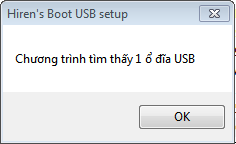
- Giải nén file vừa tải về và click vào file Setup.exe bạn sẽ nhân được thông báo là tìm thấy 1 usb. Nhấn OK để bắt đầu.


- Tiếp theo nhấn Yes để tiến hành Format lên ổ usb được chọn làm mặc định.

- Phần mềm format usb sẽ tự động chạy và bạn chỉ cần chọn chức năng Quick Format và nhấn Start ; YES để bắt đầu format usb và copy dữ liệu sang usb. 

* Lưu ý sau khi format xong bạn nhấn Close và đợi 1 lúc để chương trình tự động copy source hirens boot vào usb.
- Sau khi chép toàn bộ source hirensboot vào usb sẽ xuất hiện thông báo đã xử lý thành công. Nhấn OK  để kết thúc quá trình.
Support : Guide | Blogspot Tips | Television | ↑ back to top
Ghi rõ nguồn namkna.blogspot.com khi phát hành lại thông tin từ trang này
Copyright © 2011. lamvananh - All Rights Reserved
Design by Namkna
Xem tốt nhất ở độ phân giải 1024 x 768 pixel
Six million namkna template bynamkna