Facebook Activity Feed

Thứ Năm, 9 tháng 12, 2010

Bốn website cho lưu trữ miễn phí hơn 10 GB

01:09 |
Hiện nay có rất nhiều website cho phép lưu trữ miễn phí, nếu bạn dùng chúng để trữ phim, nhạc hay các file phần mềm “nặng ký” thì cần dung lượng lớn và tốc độ download. Bốn dịch vụ lưu trữ sau được xếp đứng đầu trong các sản phẩm cùng tính năng.
 4shared:
Địa chỉ www.4shared.com, có tốc độ tải khá nhanh cùng dung lượng miễn phí lên tới 10 GB. 4shared hỗ trợ bạn thay đổi file bị lỗi mà không cần đổi link download. Muốn sử dụng tính năng này, sau khi upload file lên mạng, hãy mở link của file đó, chọn thẻ Update rồi tìm đến file mới muốn thay thế, bấm Open > Upload và chờ 4shared “thay ruột” cho link của bạn.

Windows Live SkyDrive:
Địa chỉ http://skydrive.live.com, có dung lượng miễn phí đến 25 GB và tiếp tục tăng lên trong tương lai. Bạn có thể liên kết nó với một thư mục trong Windows và khi cần upload file lên mạng, chỉ cần kéo thả file vào trong thư mục đó là mọi thứ sẽ được chuyển đi. Ngoài ra, các file văn bản office có thể được chỉnh sửa ở bất kỳ máy tính nào thông qua trung gian Windows Live SkyDrive.
-Để tạo thư mục Upload trong máy tính, hãy nhấn chọn liên kết View synced folders > View all synced folders, sau đó nhấn chọn liên kết Install Windows Live Syn, nhấn nút Download Now để tải và cài đặt công cụ bổ trợ vào máy. Để chia sẻ file Office trên SkyDrive, bạn hãy mở tài liệu đó lên, vào File > Share > Save to SkyDrive rồi chờ để tài liệu được chuyển lên.
Media Fire: 
Địa chỉ www.mediafire.com. Media Fire hiện giờ là người hùng của các dịch vụ lưu trữ file bởi nó cung cấp cho mỗi tài khoản một ổ đĩa trên mạng không giới hạn dung lượng, tốc độ download cực cao. Với Media Fire, bạn có thể Upload to MediaFire mà không cần tài khoản, muốn thế, trong trang web, bạn nhấn nút Add File rồi đưa tài liệu của mình lên.
Humyo:  

Địa chỉ www.humyo.com. Với 10 GB lưu trữ các tư liệu của riêng mình, tốc độ download tại trang web này chỉ kém hơn Media Fire một chút nhưng có hai tính năng cực kỳ độc đáo: Đầu tiên là khả năng upload bằng thao tác kéo thả file trong cửa sổ Drag & Drop Upload. Trong trường hợp bạn muốn tạo ổ đĩa ảo trong máy tính để tiện upload, hãy cài đặt công cụ Humyo SmartDrive từ địa chỉ http://tinyurl.com/35m95a6. Sau khi cài đặt, hãy mở ổ đĩa Humyo SmartDrive, kéo thả các file muốn upload vào là xong.

Thứ Tư, 8 tháng 12, 2010

List Phần Mềm Hay

20:12 |
-Phần mềm Tạo File .ico
http://www.ziddu.com/download/112811...eIcon.exe.html
-FixAuto - Sửa Lỗi Máy Tính
http://www.ziddu.com/download/112811...Setup.exe.html
-DietMp3 - PM Nén File Nhạc mp3
http://www.ziddu.com/download/11281133/DietMp3.exe.html
-Unlocker - Xóa File Cứng đầu
http://www.ziddu.com/download/112813...1.8.8.exe.html
-FixCleanerSystem
http://www.ziddu.com/download/112815...ystem.exe.html
-SaveAsPDFandXPS
http://www.ziddu.com/download/112840...ndXPS.exe.html
-Văn Mẫu Cây Dừa Bến Tre
http://www.ziddu.com/download/112841...enTre.pdf.html
-Áo Dài Việt nam
http://www.ziddu.com/download/112841...etNam.pdf.html
http://www.ziddu.com/download/112841...uLop7.pdf.html
-Nón Lá Việt nam
http://www.ziddu.com/download/112841...etNam.pdf.html
-Chiếc Lược Ngà - Phạm Minh Quý
http://www.ziddu.com/download/112841...ocNga.pdf.html
-Tuyển Tập thủ thuật IT
http://www.ziddu.com/download/112864...at_IT.pdf.html
-Chụp Màn hình máy Tính PrintScreen44
http://www.ziddu.com/download/115512...Setup.exe.html
-CPU - Z Xem cấu hình Máy tính
http://www.ziddu.com/download/115349...puter.exe.html
-CClearn Don Dep Máy Tính
http://www.ziddu.com/download/115349...up223.exe.html
-Quản Lý Control Panel
http://www.ziddu.com/download/115348...panel.exe.html
-Thanh RocketDock
http://www.ziddu.com/download/115348...1.3.5.exe.html
-Yahoo chat 10
http://www.ziddu.com/download/11534369/Yahoo10.exe.html
-Tạo Nhạc chuông Cool Ringtone
http://www.ziddu.com/download/115343...tNhac.exe.html
-Phần Mềm VLC Player - Xem Phim
http://www.ziddu.com/download/115343...1.1.0.exe.html
-TeraCopy
http://www.ziddu.com/download/115343...acopy.exe.html
-FoxitReader31
http://www.ziddu.com/download/115342..._1030.exe.html
-Game Zuma
http://www.ziddu.com/download/115349...xe1.0.zip.html
-Game Caro
http://www.ziddu.com/download/11534958/Caro.zip.html
-Câu Vàng
http://www.ziddu.com/download/115349...Setup.zip.html
-Bắn Vịt 3
http://www.ziddu.com/download/115348...Setup.zip.html
-Các Icon Tuyệt đẹp cho máy tính phong phú
http://www.ziddu.com/download/11552221/Icon.zip.html
-Cai may in tu dong
http://www.mediafire.com/?ylmm45mmdnn
-Phan mem trang tri desktop.rar
http://www.mediafire.com/?iz5mugzamnd
-Tải cả bộ ghost XP2_OEM chuẩn .GHO
http://www.mediafire.com/?rehidzjdd1l
http://www.mediafire.com/?z5yyegz1lut
http://www.mediafire.com/?wemmnzh1jdk
http://www.mediafire.com/?nykmnihhyze
http://www.mediafire.com/?ziomdnjmzjo
http://www.mediafire.com/?yunyzdzxtan
http://www.mediafire.com/?dq0myimzidz
-Tải phần mềm Photoshop7
http://www.mediafire.com/?hjggzu3hntw
http://www.mediafire.com/?nntmnjhjjzj
-Tải phần mềm làm phim sutudio 9.0 cdkey bản sịn
http://www.mediafire.com/?ijze20ztv1m
http://www.mediafire.com/?dj2tckymcmj
http://www.mediafire.com/?znzyzkgnwyu
http://www.mediafire.com/?zit5ymzrdmw
http://www.mediafire.com/?jzzy25qmndj
http://www.mediafire.com/?zzjjyljqgrm
http://www.mediafire.com/?34z1mwgm3u5
http://www.mediafire.com/?nihzigmrtjb
-Tải phần mềm tự cài máy in
http://gostep.info/cai-dat-driver-ma...inter-1-0.html
-Tải phần mềm tự cài driver cho moi máy hót
http://blog.yume.vn/xem-blog/tong-ho....35CBFCCA.html
-Tải phần mềm đóng băng +cdkey
http://www.mediafire.com/?o4fugzjidjz
-Tải phần mềm ghi đĩa ảo
http://www.mediafire.com/?xrtww523ddy
-Tải phần mềm totoal conver 3.5
http://www.ziddu.com/download/2392599/tvcnew.exe.html
-Tải phần mềm tự download driver hay nhất
http://gostep.info/driver-pack-solut...-hao-nhat.html
http://www.mediafire.com/?sharekey=beec1456d0690898ab1eab3e9fa335ca0e86bf13 f6f7d2f0
http://drp.su/download.htm\
-Tải bản full driver đầy đủ
http://tincongnghe24h.com/forum/showthread.php?t=4835
-Tải phần mềm cài driver da cấu hình
http://www.soixam.com/tag/easy-driver
-Tải phần mềm ISO
http://www.svptit.org/showthread.php?t=191
-DriverPack Solution 9 Professional : Tự động cài đặt driver phiên bản Tiếng Việt
http://com-mart.key.com.vn/showthread.php?t=388
-Tải driver trung quốc
http://traitimyenbai.net/forum/downl...21d66e282a0ee8
-Tải cài đặt máy photocopy ricol 1075
http://www.mediafire.com/myfiles.php
-Tải driver g41 t
http://8gio.com/mainboard-biostar/25...1-dvi-6-x.html
-Cách bấm mạng
http://www.mediafire.com/myfiles.php
-Đĩa Driver cài hầu hết cho các máy: (đã test rất tốt)
http://shareflare.net/download/6553....ivers.iso.html
-Trình duyệt ảnh đẳng cấp: ACDSee_Photo_Manager_11.0_Build_113 bản FULL
http://shareflare.net/download/3241....t_anh.rar.html
-Phần mềm xem tivi Oline (rất nhiều kênh):
http://shareflare.net/download/4791....0.0.0.exe.html
-Giúp download ở MF nhanh chóng không cần click từng file 1 

http://shareflare.net/download/0315....6.0.1.rar.html
-Tạo menu office 2003 trong office 2007:
http://shareflare.net/download/4152....90913.rar.html
-Phần mềm chơi Đế Chế online:
http://shareflare.net/download/2154....setup.rar.html
-Ghost không cần ổ Cd/dvd ( chỉ cần giải nén ra ổ Win thế là xong):
http://shareflare.net/download/4245....st115.rar.html
-Phần mềm tự động tìm kiếm driver ( dùng được cả cho máy không nối mạng):
http://shareflare.net/download/1745....Setup.exe.html
-IDM 5.18 bản Full ( Chỉ cần cài ra và sử dụng lưu ý đừng Update):
http://shareflare.net/download/0933...._Full.rar.html
-Phần mềm nối File có giao diện tiếng việt (các file trên mạng khi up lên các trang download thường bị giới hạn về dung lượng các bạn hãy sử dụng phần mềm này nối lại):
http://shareflare.net/download/5704....9_Std.rar.html
-Phần mềm chơi Game giả lập Nes (game 4 nút ngày xưa) tổng hợp game ở mục 19:
http://shareflare.net/download/5398....p.win.rar.html
-WinRAR_3.9b1 + *****:
http://shareflare.net/download/9816....*****.rar.html
-Phần mềm Hát Karaoke Offline của Zing ( luôn cập nhập những bài hát Hot nhất, mới nhất):
http://shareflare.net/download/6797....Setup.rar.html
-Hướng dẫn tạo USB Hiren boot (không thể thiếu với dân tin):
http://shareflare.net/download/5291...._boot.rar.html
-Sao lưu Driver_Genius_Pro_v8.0 Full ( máy bạn đang hoạt động tốt thì hãy sao lưu driver để đề phòng):
http://shareflare.net/download/1886....iver_.rar.html
-CryptLoad_1.1.8 (Hỗ trợ download những trang RS… link những trang này là nỗi kinh hoàng của dân download với phần mềm này bạn không cần )phải đợi click từng link, cắm chuột mà đi ngủ
http://shareflare.net/download/3101....1.1.8.rar.html
-Total_Video_Converter_3.50 +Full ( Cái này chắc các bạn biết rồi: chuyên đổi các định dạng film, music…)
http://shareflare.net/download/0589....n.com.rar.html
-Desktop_camtasia (Quay film màn hình Desktop):
http://shareflare.net/download/5610....tasia.rar.html
-Giáo trình Quản trị mạng (tổng hợp rất nhiều cuốn sách về quản trị mạng):
http://shareflare.net/download/3175...._Mang.rar.html
-Bộ Tổng hợp Driver dành cho các máy in thông dụng nhất ở Việt Nam (Canon và Hp…):
http://shareflare.net/download/7913....inter.exe.html
-Đĩa Hiren Boot 10.2 phiên bản mới nhất hiện nay (công cụ sửa máy không thể thiếu) :
http://shareflare.net/download/9775.....10.2.iso.html
-Bộ Game Nes Dành cho các bạn trở về ngày xưa (bao gồm game contra, ninja rùa, ninja ếch, aladinh… gần 1000 trò chơi chơi đến mỏi tay.)

http://shareflare.net/download/1800....c/Nes.rar.html

Siêu công cụ sao chép file trong Windows

19:29 |
1.Fast Copy
Fast Copy được phần lớn người dùng máy tính coi là phần mềm sao chép file nhanh nhất. Ngoài tốc độ, Fast Copy còn nổi bật với khả năng sao chép những file bị lỗi.
Nó bỏ qua những vùng dữ liệu có lỗi, tiếp tục với những vùng dữ liệu còn tốt để sau khi sao chép xong, file vẫn có thể sử dụng được. Fast Copy (trang chủ http://www.ipmsg.org/tools/fastcopy.html.en) hoàn toàn miễn phí, tương thích với Windows 98/Me/NT/2000/XP/2003/Vista, download tại địa chỉ http://ftp.vector.co.jp/pack/win95/u...astCopy191.zip, kích thước 147 KB
2.TeraCopy
Ngoài việc có thể tiến hành sao chép file với tốc độ cực nhanh, TeraCopy còn cung cấp cho người dùng nhiều tính năng hữu ích, đặc biệt là có thể tích hợp vào những phần mềm quản lý file như Windows Explorer, Total Commander... TeraCopy (trang chủ http://www.codesector.com) hoàn toàn miễn phí, tương thích với Windows 2000/XP/Vista, download tại địa chỉ http://www.codesector.com/download.php, kích thước 0,8 MB.
3.SuperCopier
SuperCopier cho phép tạo danh sách các file và tiến hành sao chép hoặc di chuyển file theo danh sách này. SuperCopier hoàn toàn miễn phí, tương thích với mọi Windows, download tại địa chỉ http://sfxteam.free.fr/SuperCopier2beta1-9.exe, kích thước 475 KB

Thứ Ba, 30 tháng 11, 2010

LamvanAnh Registry

16:48 |
Gia hạn Kav
HKEY_LOCAL_MACHINE\SOFTWARE\KasperskyLab\protected\AVP9\environment;
PCID;Thay đổi số bất kỳ
Thêm Copy To và Move To vào menu chuột phải
-Với thủ thuật được trình bày bên dưới, bạn dễ dàng di chuyển nhanh tập tin, thư mục chỉ với cú click phải chuột. Điều này làm cho bạn thuận lợi hơn trong việc thao tác trên các tập tin, thư mục trong windows.
-Để thực hiện, bạn nhấn Start > Run, gõ regedit để mở Registry Editor lên. Bạn tìm đến đường dẫn
HKEY_CLASSES_ROOT\AllFilesystemObjects\shellex\Con textMenuHandlers. Click phải vào ContextMenuHandlers, chọn New > Key, đặt tên là Copy To. Tiếp theo, bạn double click vào Default và nhập giá trị mới như sau {C2FBB630-2971-11D1-A18C-00C04FD75D13}.
Sau đó, bạn thao tác tương tự cho Move To nhưng đặt giá trị mới là {C2FBB631-2971-11D1-A18C-00C04FD75D13}.
Đổi tên máy tính
Start → Run → gõ regedit, tìm theo từ khoá sau: HKEY_LOCAL_MACHINE\Softwares\Microsoft\WindowsNT\C urrentVersion
Ơ’ cửa số bên phải hiện ra các thông số đã được đăng ký, bạn cần thay đổi chúng:
-Để thay đổi tên chủ máy, bạn kích chuột phải vào dòng “RegisteredOwner, chọn Modify rồi điền vào ô Value data tên của bạn.
-Để thay đổi tên cơ quan, tổ chức, bạn làm tương tự với dòng RegisteredOrganization
>>>HKEY_CURRENT_USER\Control Panel\Desktop
AutoEndTasks=1
HungAppTimeout=200
MenuShowDelay=0
WaitToKillAppTimeout=200
WaitToKillAppService=200
HKEY_LOCAL_MACHINE\SOFTWARE\Microsoft\Dfrg\BootOptimizeFunction
Enable=N
>>>HKEY_LOCAL_MACHINE\SYSTEM\CurrentControlSet\Control\Session Manager\Memory Management\PrefetchParameters
EnablePrefetcher=0
>>>HKEY_LOCAL_MACHINE\SYSTEM\CurrentControlSet\Control
HungAppTimeout=200
WaitToKillServiceTimeout=200
>>>HKEY_LOCAL_MACHINE\SOFTWARE\Microsoft\Windows NT\CurrentVersion\Winlogon
PowerdownAfterShutdown=1
>>>HKEY_LOCAL_MACHINE\SYSTEM\CurrentControlSet\Control\FileSystem
PowerdownAfterShutdown=1
>>>HKEY_LOCAL_MACHINE\SOFTWARE\Microsoft\Windows\CurrentVersion\Explorer\RemoteComputer\NameSpace
Xoa key D6
>>>HKEY_USERS\.DEFAULT\Control Panel\Desktop
AutoEndTasks=1
MenuShowDelay=0
WaitToKillAppTimeout=1000
HungAppTimeout=1000
>>>HKEY_LOCAL_MACHINE\SYSTEM\CurrentControlSet\Control\Session Manager\Memory Management
ClearPageFileAtShutdown=0
DisablePagingExecutive=1
>>>HKEY_LOCAL_MACHINE\SOFTWARE\Microsoft\Windows\CurrentVersion\policies\Explorer (Nodrives:-RegDword/ C=4. D=8. E=12. F=20)
>>>HKEY_CURRENT_USER\Software\Microsoft\Windows\CurrentVersion\Explorer\Advanced (Hien my network)
>>>HKEY_LOCAL_MACHINE\SYSTEM\CurrentControlSet\Services\USBSTOR (Start3cho4khong)
>>>Vào “Start” chọn “Run…”, gõ “notepad”, nhấn Enter. Trong Notepad, soạn thảo một nội dung sau:
del
C:\windows\prefetch\ntosboot-*.* /q
Lưu lại với tên là “ntosboot.bat” (lưu trong ổ C). Nếu Windows của bạn được cài đặt ở ổ đĩa khác, thì hãy thay ký tự “C” bằng ký tự ổ đĩa hệ thống của bạn.
--Lại vào “Start” chọn “Run…”, gõ “gpedit.msc” để mở cửa sổ “Group Policy”.
--Click vào nút dấu cộng đứng trước mục “Windows Settings” phía dưới phần “Computer Configuration”, chọn “Scripts (Startup/Shutdown)”, nhấp đúp chuột vào mục “Shutdown” nằm ở cửa sổ bên phải.
--Một cửa sổ mới hiện ra, click “add”, “Browse”, chỉ định đường dẫn bạn đã lưu tập tin “ntosboot.bat”, sau đó click “Open”.
--Click “OK”, “Apply” và “OK” 1 lần nữa, thoát khỏi Group Policy.
--Vào “Start” chọn “Run…”, gõ “devmgmt.msc”.
--Trong cửa sổ Device Manager, nhấp đúp chuột vào mục “IDE ATA/ATAPI controllers”.
--Click chuột phải vào ““Primary IDE Channel” và chọn “Properties”.
--Hộp thoại hiện ra, chọn tab “Advanced Settings”, trong 2 phần "Device 0", "Device 1", nếu phần nào có mục "Device Type" cho phép lựa chọn thì click chọn "None" thay vì "Auto Detection" -> OK.
--Tương tự như vậy cho “Secondary IDE channel”
Bỏ thư mục Shared Documents trong cửa sổ My Computer
Thư mục Shared Documents dùng để chia sẻ file giữa các người dùng (User) trên cùng máy tính, dùng trong trường hợp Windows cài ở định dạng bảo mật NTFS. Do vậy, bạn chỉ có thể tắt phần hiển thị của Shared Documents mà không thể xóa. Bấm nút Start > Run, gõ gpedit.msc và bấm Enter. Ở cửa sổ hiện ra, trong khung bên trái dò theo đường dẫn User Configuration\ Administrative Templates\ Windows Components\ Windows Explorrer, bấm đúp chuột lên hàng chữ Removes the Shared Documents folder from My Computer (nằm ở vị trí thứ 4, từ dưới lên), bấm chọn Enabled ở cửa sổ hiện ra, bấm Ok.
Run/services./;Disable cac dịch vụ sau:
-Background Intelligent Transfer Service
-Distributed Link Tracking Client
-Error Reporting Service
-Fast User Switching Compatibility
-Help and Support
-Indexing Service
-Messenger
-Network Location Awareness (NLA)
-Portable Media Serial Number Service
-Remote Registry
-SSDP Discovery Service
-Terminal Services
-Windows Image Acquisition (WIA)
-Wireless Zero Configuration
-Windows Time
-WebClient
-Task Scheduler
 Tạo File Reg
Vào “Start” chọn “Run…”, gõ “notepad”, nhấn Enter. Trong Notepad, soạn thảo một nội dung sau:
Windows Registry Editor Version 5.00
 [HKEY_CURRENT_USER\Control Panel\Desktop]
 "AutoEndTasks"="1"
 "HungAppTimeout"="1000"
 "WaitToKillAppTimeout"="1000"
 [HKEY_LOCAL_MACHINE\SYSTEM\CurrentControlSet\Control]
 "WaitToKillServiceTimeout"="1000"
 [HKEY_USERS\.DEFAULT\Control Panel\Desktop]
 "HungAppTimeout"="1000"
 "WaitToKillAppTimeout"="1000"
Lưu lại với tên là ShutRest.Reg
Chạy File nầy
Thay đổi tiêu đề Windows Media Player
HKEY_CURRENT_USER\Software\Policies\Microsoft
Chọn Edit – New – chọn Key , bạn nhập tên cho khóa này là : WindowsMediaPlayer
Đến đây bạn tiếp tục vào Edit – New chọn String Value bạn đặt tên là : TitleBar .
Nhấn chuột phải vào nó chọn Modify . Trong Value Data , bạn nhập dòng chữ mà bạn muốn hiện trong thanh tiêu đề (TitleBar)
Một số thư mục có thể xóa
Sau đây là một số thư mục có thể xóa được và không ảnh hưởng gì tới Windows mà còn làm Windows khởi động nhanh hơn nhiều.
C:\WINDOWS\DOWNLOADED INSTALLATION xóa nó đi không ảnh hưởng gì cả.
C:\WINDOWS\DRIVER CACHE (hoặc trong system32\drivercache) làm giảm quá trình khởi động của XP thì việc gì mà không xóa nó đi.
C:\WINDOWS\SYSTEM32\DLLCACHE cũng thế xóa nó còn tiết kiệm được vài trăm MB (chỉ với XP Pro)
C:\ WINDOWS\REGISTEREDPACKAGES hãy xóa toàn bộ tệp tin và thư mục trong đó, tốc độ tăng đáng kể.
C:\WINDOWS\PREFETCH xóa hết các tệp tin trong đó tốc độ nhanh hơn khoảng 5->7 giây.
C:\WINDOWS\REPAIR cũng không thật cần thiết hãy xóa tất cả những gì trong đó thì tốt hơn.
C:\WINDOWS\SYSTEM32\REINSTALLBACKUPS xóa hết nó đi chỉ mất dung lượng mà không được gì.
C:\WINDOWS LASTGOOD xóa nó đi mà không ảnh hưởng gì, tiết kiệm được vài trăm MB đấy
C:\Documents and Settings\(Tên đăng nhập)\LocalSetting\Temp: Xóa hết những gì có trong đó đi, đây là thư mục lưu trữ những file tạm làm chậm quá trình hoạt động của máy thì sao lại kô xóa nó đi nhỉ.ư
chú ý: có thể mục Temp này ẩn lên bạn cần phải cho hiện các thư mục ẩn đí mới nhìn được.
Tăng tốc truy cập Internet.
Start  Run, nhập Gpedit.msc; Local Computer Policy ; Administrative Templates ; Network ; QoS Packet Scheduler ; double click lên Limit Reservable Bandwith, chọn Enable và hạ giá trị trong Bandwith limit % xuống 0 ; OK
vào Start  Run ; gõ gpupdate /force; Enter ; restart máy lại là Ok
Tối ưu hiệu suất SWAPFILE::
1. Start, chọn Run, đáng vào “msconfig.exe”
2. Chọn System.ini
3. Click vào “386enh”
4. Chọn New với tên là "ConservativeSwapfileUsage =1"
5. OK và Restart.
Tăng tốc việc truy cập thư mục
1. Chọn Start, Run, đáng Regedit.
2.Vào HKEY_LOCAL_MACHINE\System\Cur rentControlSet\Control\FileSystem
3. Click chuột phải vào khoảng trắng ở cửa sổ bên phải, chọn DWORD Value, tạo một giá trị mới tên là NtfsDisableLastAccessUpdate.
4. Click phải chuột vào giá trị mới này, chọn Modify, cho giá trị của nó là 1.
5.OK
Tăng tốc hiển thị thư mục:
Mỗi khi bạn truy cập vàp một thu mục bất kỳ nào, WinXP sẽ tự động tìm network files và printers. Để vô hiệu hóa chức năng này:
1. Mở My Computer
2. Chọn Tools menu
3. Chọn Folder Options
4. Chọn View tab.
5. Bỏ Automatically search for network folders and printers check box
6. Chọn Apply
7. Chọn Ok
8. Khởi động lại máy.
Refresh hệ thống tự động trong windows
HKEY_LOCAL_MACHINE \SYSTEM\CurrentControlSet\Control\
UpdateMode =0
Nhấn OK, đóng Registry Editor lại
Tắt nhanh máy tính trong MS-Dos và XP
1) Tắt máy windows thả ra \ ấn tiếp 2 lần nút chữ U
2 ) Reboot windows thả ra\ U rồi đến phím R
3) Stand by windows thả ra\ U rồi đến phím S
4) Log off thoát khỏi windows \ Windows thả ra\ 2 lần nút L
5) Đổi người đăng windows \ phím L rồi S
Reboot máy lại trong DOS thực bằng phím nóng:
Khi cần reboot máy lại trong DOS thực, bạn chỉ cần ấn nút R và Enter là máy reboot máy lại ngay vào XP như cũ :
-Khi cần tắt máy PC, bạn cứ ấn phím S , Enter rồi lại ấn tiếp phím S là tắt máy ngay
-Nếu đã ấn phím S , Enter rồi ấn tiếp phím R là reboot máy lại.
Bỏ những dịch vụ chạy cùng máy không cần thiết.
Vào Start > Run (Win+R) gõ services.msc. Bấm chuột phải vào dịch vụ muốn tắt, chọn Properties, trong cửa sổ hiện ra, bạn chuyển qua thẻ General, trong phần Startup Type chọn Disable. Các dịch vụ có thể tắt đi mà không ảnh hưởng đến công việc của bạn: ASP.NET State Service, Automatic Updates, Help and Support, Indexing Service, Messenger, Remote Registry, Upload Manager, Web Client, Machine Debug Manager,Alerter,Background Intelligent Transfer Service, Error reporting Service, Fast User Switching Compatibility, Remote Desktop Help Session Manage, Smart Card, Smard Card Helper
Tắt màn hình khởi động.
Chọn My computer > Properties > Advanced tại thẻ Startup and Recovery chọn Settings
> Chỉnh dòng time to display list... xuống 0 nếu bạn chỉ cài 1 hệ điều hành, nếu 2 trở lên thi bạn có thể để giá trị khác, tắt dòng time to display recovery, bỏ chọn ở Automatically restart
-> Bỏ thời gian đợi lúc vào màn hình welcome, mặc định là 30s, Không cho máy tự khởi động lại.
> Tìm xuống dòng multi(0)disk(0)… /fastdetect bạn thêm khoảng trắng và đánh thêm /noguiboot . Xong save lại. Nếu có thông báo không save được, bạn phải gỡ bỏ thuộc tính system cho file boot.ini bằng cách bấm chuột phải vào file boot.ini rồi bỏ chọn thuộc tính system.
Hỗ trợ màu
Bấm chuột phải vào chỗ trống trên Desktop > Properties. Chuyển qua thẻ Settings, phần Color quality bạn chọn Medium (16Bit), xong OK.
Chuyển từ WinXP Style thành Windows classic.
Cách này tuy đơn giản nhưng rất hiệu quả.
Làm desktop đơn giản nhất
desktop càng ít biểu tượng càng tốt và không nên để hình nền....
Tối ưu hóa hệ thống file.
HKEY_LOCAL_MACHINE\SYSTEM\CurrentControlSet\Control\FileSystem
Ở cửa sổ bên phải tạo 1 giá trị DWORD (click phải chuột lên vùng trống bên phải chọn New> DWORD Value) và đặt tên là ConfigFileAllocSize. Sau đó Click đúp vào và nhập số 200 (kiểu Hex) hoặc số 512 (kiểu Decimal) rồi nhấn OK .
Để win ko tạo ra 1 số file ko cần thiết
Click đúp vào biểu tượng My computer > Trên thanh menu chọn Tools> Folder Options > Chọn thẻ View > Đánh dấu chọn mục Do not cache Thumbnails nhấn OK
Giảm bớt các hiệu ứng của win
Click phải chuột lên biểu tượng My Computer > Properties > Chọn thẻ Advanced > Click vào nút settings ở ô Performance > Trong hộp Custom Bỏ dấu chọn tất cả các mục NGOẠI TRỪ 3 MỤC CUÔI CÙNG nhấn OK.
Ko hiện lên các bảng thông báo lỗi khó chịu
Click phải chuột lên biểu tượng My Computer > Properties > Chọn thẻ Advanced > Click vào nút Error Reporting > Đánh dấu chọn mục Disable error reporting > OK > OK .
Tắt phục hồi hệ thống
Click phải chuột lên biểu tượng My Computer > Properties > Chọn thẻ System Restore > Click đơn vào các ổ đĩa không chứa HDH (vd: D:, E:, F: v.v…) > nhấn vào nút Settings…> Đánh dấu chọn mục Turn off system restore on this drive rồi nhấn OK
Không cho người từ xa điều chỉnh máy tính của mình :
Click phải chuột lên biểu tượng My Computer > Properties > chọn thẻ Remote > bỏ dấu chọn mục Allow remote Assistance invitations to be send from this computer > OK > OK
Không cho hiển thị đường dẫn đến file vừa truy cập trong muc My Recent Document.
Vào trong Run gõ : gpedit.msc > User Configuration >Administrative Templates > Start Menu and Taskbar.
Click đúp vào 2 mục sau, ở cửa sổ bên phải và đánh dấu chọn Enable
Do not keep history of recently opened documents
Clear history of recently opened documents on exit.
ko lưu giữ những file tạm, xóa danh sách các file đã dùng và history khi tắt máy
Click phải chuột lên biểu tượng Recycle bin (thùng rác) > Properties > ở thẻ Global
, trong ô Use one setting for all Drives > Kéo thanh trượt (ngang) từ 10% xuống còn 2% hoặc 3% > OK (nếu không thường xuyên xóa nhiều).
Phần trăm dung lượng ổ cứng để làm thùng rác
Click chuột phải lên màn hinh Desktop ; Propeties ; Chọn thẻ Desktop ; Click vào nút Customize Desktop ; Bỏ dấu chọn mục Run Desktop Cleanup winzard every 60 days trong ô desktop cleanup .  OK ; OK.
Bỏ chế độ chạy loại bỏ những shortcut lâu ko dùng
Click chuột phải lên màn hinh Desktop > Propeties > Chọn thẻ Screen Saver > Trong ô Screen Saver, Chọn (None) > OK > OK (không sử dụng màn hình chờ)
Kiểm tra mụcTurn off Autoplay on: All drives
Vào Start>Run...gõ gpedit.msc > Computer Configuration\Administrative Templates\system\click dup vào mục Turn off Autoplay .
Đánh dấu chọn Enabled () rồi nhấn OK
Tắt chế độ tự động chạy khi bỏ CD hay cắm USB
• Trước khi mở ổ đĩa CD-ROM và USB , không nên Click đúp vào ổ CD-ROM hoặc USB • Nên click phải chuột chọn Open hoặc Explorer để mở chúng
Chỉnh thành phần khởi động đầu tiên là Hard Drive, thứ nhì là CD-Rom.
Click phải chuột lên biểu tượng My Computer > Properties > Chọn thẻ Advanced > vào nút settings ở ô Performance ; Chọn thẻ Advanced ; Click vào nút Change ; chọn ổ đĩa chứa HDH , ở mục Custom size ,ô thứ nhất Initial size (MB) nhập số 400 với ổ cứng 20GB . Số 800 hoặc hơn 1 chút, với ổ cứng 40GB . Sau đó nhấn nút Set ; OK ;OK.
Chỉnh dung lượng bộ nhớ ảo
* Có thể đăt kích thước bộ nhớ ảo ô thứ nhất bằng với kích thước ô số 2 Maximum size (MB)
Nếu máy có trên 1GB RAM thì chọn No Paging files
Bỏ các chương trình ko cần thiết khởi động cùng win
Đơn giản nhất là vào Start Programs ; Startup để xem và xóa bớt.
; Start  Run gõ msconfig, OK. Qua thẻ Startup, tại đây bạn muốn ngăn chương trình nào khởi động thì bỏ dấu chọn nó là xong.
(chỉ để lại chương trình diệt virus thôi nhé). có cần nữa thì để unikey...
>>>Bấm chuột phải vào Desktop ; Properties ; Thẻ Appearance bấm vào nút Effects. Bỏ dấu chọn tại Show shadows under menus rồi OK.
Đưa window sẵn vào RAM để chạy nhanh hơn
Vào Start - Run gõ sysedit nhấn OK
Chọn Windows\System.Ini. Trong cửa sổ này bạn tìm mục [386enh]
Thêm vào dòng Irq=4096
Lưu lại và khởi động lại máy.

Mang Hiren’s Boot 10 vào USB chỉ với 1 Click

03:29 |
Bạn muốn làm cho usb có thể sử dụng được hirens boot thì phải trải qua khá nhiều bước và các bạn mới làm quen máy tính có thể thực hiện không thành công. Thì nay với công cụ này bạn chỉ cần 1 click là công việc đâu vào đấy. Đến bây giờ bạn sẽ ko cần phải lo lỗi win mà ko có cd rom nữa rồi nhé!
Đầu tiên tải HirensBoot USB về tại địa chỉ: http://www.mediafire.com/?6fnqq2ug46gloxv Hoặc tại: https://www.box.com/s/u6vd4zq8ikg8xbgfsh76
Các bước tiến hành như sau:
- Cắm usb cần làm boot vào : trên 128MB ( lưu ý chỉ nên cắm 1 USB)
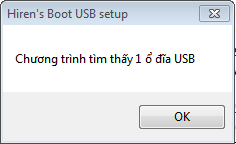
- Giải nén file vừa tải về và click vào file Setup.exe bạn sẽ nhân được thông báo là tìm thấy 1 usb. Nhấn OK để bắt đầu.


- Tiếp theo nhấn Yes để tiến hành Format lên ổ usb được chọn làm mặc định.

- Phần mềm format usb sẽ tự động chạy và bạn chỉ cần chọn chức năng Quick Format và nhấn Start ; YES để bắt đầu format usb và copy dữ liệu sang usb. 

* Lưu ý sau khi format xong bạn nhấn Close và đợi 1 lúc để chương trình tự động copy source hirens boot vào usb.
- Sau khi chép toàn bộ source hirensboot vào usb sẽ xuất hiện thông báo đã xử lý thành công. Nhấn OK  để kết thúc quá trình.

Kaspersky Rescue Disk 10 - Đĩa cứu hộ miễn phí

02:58 |
Sử dụng đĩa cứu hộ Kaspersky miễn phí để phát hiện, loại bỏ các phần mềm độc hại và các mối đe dọa khác trong máy tính bị nhiễm mà không gây ra nguy cơ lây nhiễm đối với các tập tin khác và hệ thống máy tính
Kaspersky Rescue Disk cho phép bạn đối phó với virus hiệu quả hơn, như là đĩa này không yêu cầu tải Windows, và do đó những chương trình độc hại sẽ không hoạt động được trong máy tính. Bạn chỉ cần tải về, ghi file ISO ra đĩa CD, chọn chế độ boot máy tính bằng đĩa CD để chạy và quét máy tính bằng đĩa cứu hộ này
Download Kaspersky Rescue Disk 10:
http://rescuedisk.kaspersky-labs.com/rescuedisk/updatable/kav_rescue_10.iso

Dung lượng: 284.30MB

Thứ Sáu, 10 tháng 9, 2010

Super Hide IP-3-1-3-6: Lướt web ẩn danh

23:04 |

Download: http://www.mediafire.com/?l9w89c9cuujn6kf
Hoặc tại: https://www.box.com/s/cathnert68mb29jf6vhe
Phần mềm có file Crack kèm theo, dung lượng 6.5MB
+Super Hide IP là một công cụ nhỏ gọn, một phần mềm bảo mật tốt nhất (theo nhà sản xuất), có thể giúp bạn che giấu địa chỉ IP thật của mình tính mà mình đang sử dụng, từ đó bạn có thể lướt web dễ dàng và thoải mái đồng thời giữ cho máy tính của bạn an toàn khỏi các hacker tấn công và rủi ro khác, tất cả với một cú nhấn một mà không cần bất kỳ thiết lập cấu hình phức tạp nào.
+Với Super Hide IP bạn có thể lướt web ẩn danh trên đường dây, gửi email nặc danh thông qua bất kỳ hệ thống mail trên nền web, có thể truy cập vào các diễn đàn hạn chế IP hoặc các trang web khác, giữ cho máy tính của bạn an toàn từ các trang web, tin tặc hoặc các Hacker chuyên trộm các IP để theo dõi các hoạt động trực tuyến của bạn, ăn cắp nhận dạng của bạn hoặc thông tin cá nhân khác.
+Cho phép bạn bật tuỳ chọn IP của quốc gia bất kỳ mà bạn muốn từ danh sách và sau đó chương trình sẽ kiếm các server proxy có thể và tự động đặt chúng thành proxy của bạn, như vậy là bạn sẽ có ngay có địa chỉ IP giả mạo được từ quốc gia mà bạn chỉ định.
+Super Hide IP làm việc với Internet Explorer, FireFox, Opera, Maxthon, MyIE và tương thích với tất cả các loại router, tường lửa, mạng gia đình, mạng không dây
Các tính năng chính của chương trình:
- Giúp bạn luôn ẩn danh khi trực tuyến miễn phí.
- Bảo vệ riêng tư của bạn tránh hỏi các trang web muốn nắm quyền kiểm soát việc duyệt web của bạn, cài các phần mềm gián điệp, hacker và máy tính của bạn thông qua địa chỉ IP.
- Khả năng thay đổi IP thường xuyên dễ dàng bằng việc chọn quốc gia mà bạn muốn tạo IP ảo để tăng tính riêng tư .
- Gửi email ẩn danh sẽ giúp bạn ngăn chặn thư rác.
- Truy cập vào các diễn đàn, forums, các Web bị chặn IP để gửi bài không để lộ IP thật của bạn.
- Giao diện người dùng đơn giản và thân thiện.
Support : Guide | Blogspot Tips | Television | ↑ back to top
Ghi rõ nguồn namkna.blogspot.com khi phát hành lại thông tin từ trang này
Copyright © 2011. lamvananh - All Rights Reserved
Design by Namkna
Xem tốt nhất ở độ phân giải 1024 x 768 pixel
Six million namkna template bynamkna