Facebook Activity Feed

Thứ Hai, 13 tháng 12, 2010

Thêm 1 GB dung lượng cho tài khoản Dropbox

06:27 |
Gói FREE của Dropbox chỉ cho phép bạn lưu trữ dữ liệu tối đa không quá 2 GB. Tuy nhiên hôm nay Tôi sẽ hướng dẫn các bạn cách lấy miễn phí thêm gần 1 GB dung lượng lưu trữ nữa, nâng tổng số dung lượng lưu trữ dữ liệu tối đa của tài khoản Dropbox của bạn lên con số 3 GB!
1.Trước tiên, các bạn hãy đăng nhập vào tài khoản Dropbox của mình trên trang chủ của Dropbox – dropbox.com. Hãy nhấp chuột vào đây để mở trang đăng nhập
2.Sau khi đăng nhập thành công vào tài khoản Dropbox của mình trên trang của Dropbox – dropbox.com, các bạn hãy nhấp chuột vào đây để mở trang tổ chức sự kiện tặng miễn phí dung lượng này
3.Tại trang vừa mở, sẽ có 4 nhiệm vụ được Dropbox đưa ra cho các bạn. Các bạn hãy làm đủ 4 nhiệm vụ này để nhận miễn phí 128 MB cho mỗi lần hoàn thành 1 nhiệm vụ.
1.Nhấp chuột vào nút Sign in with Twitter để đồng ý kết nối Dropbox với tài khoản Twitter của bạn
2.Nhấp chuột vào nút Connect with Facebook để đồng ý kết nối Dropbox với tài khoản Facebook của bạn
3.Nhấp chuột vào nút Follow @Dropbox on Twitter để theo đuôi Dropbox trên Twitter
4.Và nhiệm vụ cuối cùng của bước 1 này đó chính là viết lý do tại sao bạn lại thích sử dụng Dropbox. Hãy viết lý do của bạn vào trường I love Dropbox because rồi sau đó nhấp chuột vào nút Update ngay bên dưới để lưu nội dung đó lại và nhận ngay 128 MB miễn phí
4.Tiếp theo, sau khi hoàn thành cả 4 nhiệm vụ trên, Dropbox sẽ đưa cho các bạn thêm 2 nhiệm vụ nữa đó chính là chia sẻ ý kiến Tại sao bạn lại thích sử dụng Dropbox mà bạn vừa viết ở nhiệm vụ thứ 4 trên lên 2 mạng xã hội là Twitter và Facebook. Mỗi một chia sẻ thành công trên một mạng xã hội bạn sẽ nhận ngay thêm cho mình 128 MB miễn phí nữa. Tổng cộng cho cả 2 lần chia sẻ lên 2 mạng xã hội này là 256 MB.
1.Nhấp chuột vào nút Post on Facebook để chia sẻ lý do tại sao bạn lại muốn sử dụng Dropbox của bạn lên Facebook
2.Nhấp chuột vào nút Post on Twitter để chia sẻ lý do tại sao bạn lại muốn sử dụng Dropbox của bạn lên Twitter
OK! Như vậy sau khi các bạn hoàn thành cả 6 nhiệm vụ trên, tổng số dung lượng mà các bạn sẽ có được là 6 x 128 MB = 768 MB. Không quá nhiều nhưng cũng không thể coi là ít được


Chủ Nhật, 12 tháng 12, 2010

Khôi phục ảnh, video với EASEUS Photo Recovery

21:53 |

-EASEUS Photo Recovery là một phần mềm khôi phục dữ liệu tuyệt vời được dùng để khôi phục lại các bức ảnh, âm thanh và video của bạn từ ổ cứng của PC và các thiết bị di động. Không phải bận tâm về các tập tin đa phương tiện đã bị xóa do tai nạn, thẻ nhớ bị format hoặc bị lỗi, hoặc thậm chí các tập tin media của bạn bị mất mà không rõ nguyên nhân tại sao, bạn có thể lấy lại chúng một cách dễ dàng với EASEUS Photo Recovery.
-EASEUS Photo Recovery hoạt động với các định dạng sau:
Ảnh: JPG, JPEG, BMP, GIF, PNG, SWF, PSD, EPS, EMF, LWS, PSP, MAX, MIX, PPM, EPS, QXD, SDR, TIFF, WMF, XAR
Đa phương tiện Game: MP3, MOV, RAM, WAV, WMA, AIF, AIFF, AVI, CWP, SC4, LSO, MPG, MID, WMV
Các thiết bị được hỗ trợ: CompactFlash, Memory Stick Duo, Memory Stick Pro, Memory Stick Pro Duo, miniSD, MultiMediaCard MMC, SD Card, SmartMedia, xD Picture Card, Digital Cell Phones, PDA, Zip Disk, Hard Disk, PCMCIA PC, Floppy Disk, Micro Drive, mọi compact flash, mọi memory stick.
-EASEUS Photo Recovery có thể khôi phục lại các bức ảnh và các tập tin media từ hầu hết các nhà sản xuất máy ảnh/máy quay phim: Canon, Kodak, Nikon, Fuji, Konica, HP, Agfa , FujiFilm, Polaroid, Casio, Olympus, Sony, Samsung, Panasonic , NEC, Imation, Sanyo, Epson, IBM, Minolta, Goldstar , LG, Sharp, Lexar, Mitsubishi, Kyocera, JVC, Leica , Phillips, Toshiba, SanDisk, Chinon, Ricoh, Hitachi, Pentax , Kinon, Verbatim, Vivitar, Yashica, Argus, …
-EASEUS Photo Recovery là một chương trình dễ sử dụng với giao diện người dùng đồ họa, không yêu cầu các kỹ năng chuyên môn trong quá trình khôi phục dữ liệu. Đơn giản chỉ việc chạy chương trình, chọn một mô-đun thích hợp, nhấp chuột vào nút “Next”, xem trước các tập tin có thể khôi phục được và chọn nơi lưu chúng. Với 1 cú nhấp chuột, bạn có thể khôi phục 1 tập tin. Nó là một phần mềm read-only và sẽ không bao giờ rewrite lên thiết bị mà bạn muốn khôi phục tâp tin. Ngay bây giờ, hãy lấy lại ký ức của bạn với EASEUS Photo Recovery.
Yêu cầu hệ thống
Dung lượng ổ cứng tối thiểu 32 MB.
Hệ điều hành
Windows 2000, XP, 2003 ,Vista,2008 và Windows 7.
Bộ nhớ (RAM)
Tối thiểu 128 MB
Download http://www.mediafire.com/?iunaht4nu913r4m
Hoặc tại https://www.box.com/s/bu6ksug392smy79q45x9
Phiên bản: 3.0.1 License (key) sẽ được tự động kích hoạt trong quá trình cài đặt.

DropItToMe – Tạo trang web upload cho Dropbox

20:44 |
DropItToMe là dịch vụ “dùng kèm” với Dropbox. Do đó, để sử dụng, bạn cần phải có một tài khoản tại Dropbox. Nếu bạn chưa có và muốn biết về Dropbox, xem bài viết Tai đây
Để giới thiệu về dịch vụ này, tôi lấy ngay một ví dụ. Bạn truy cập vào địa chỉ : http://dropitto.me/lamvananh  nhập vào mật khẩu do tôi cung cấp và tiến hành upload file mà bạn muốn. File đó sẽ có trên máy tính của tôi gần như tức thì, tùy thuộc vào dung lượng và tôi chỉ cần chui vô thư mục Dropbox trong MyDocument để xem là xong.
Cách sử dụng dịch vụ : Bạn truy cập vào trang http://dropitto.me, bấm nút Register.

Trang hiện ra bạn bấm nút Register một lần nữa ; trang đăng nhập dropbox sẽ hiện ra, bạn tiến hành đăng nhập như bình thường ; nếu thành công, trang xác nhận cho phép DropItToMe truy cập Dropbox hiện ra, bạn bấm nút Allow.
Sau khi bấm nút Allow, trang đăng ký DropItToMe sẽ hiện ra như sau, bạn tạo cho mình một tài khoản.

Ô cuối cùng là “Upload password”, đây chính là mật khẩu đăng nhập trang upload. Bạn sẽ cho người khác mật khẩu này để họ đăng nhập và upload file. Cả mật khẩu chính và mật khẩu upload bạn có thể thay đổi lại sau nếu muốn.
Vậy là xong. Giờ bạn đã có một địa chỉ trang upload cá nhân, với tôi sẽ là http://dropitto.me/lamvananh .
Đăng nhập vào địa chỉ trên, nhập vào mật khẩu :

Trang upload file sẽ hiện ra :

Lúc này, thư mục Dropbox trên máy của bạn sẽ có một thư mục mang tên DropItToMe, chứa toàn bộ file bạn upload qua web.

Hướng dẫn đăng ký và sử dụng Dropbox

16:30 |
Dropbox là công cụ tuyệt vời để sao lưu và đồng bộ các tài liệu này. Sở dĩ nó thích hợp với các tài liệu nhẹ nhàng là bởi vì dung lượng miễn phí của Dropbox chỉ có 2Gb mà thôi và tôi đang thử xem 3 bản nhạc vừa mới tải từ phần mềm Mp3 Free Downloader có thể được đồng bộ qua máy tính kế bên trong bao lâu. Ok, đã có kết quả : khoảng 3 phút cho 1 bản nhạc mp3 có dung lượng 4.2Mb.

Đây là cách mà DropBox làm việc và bạn sẽ tự biết rằng mình có cần dùng đến dịch vụ này hay không. Trên máy A, bạn chép mọi thứ cần sao lưu vào một thư mục và ngay sau đó toàn bộ tài liệu này sẽ xuất hiện trên máy B. Cả hai máy tính A và B đều đang kết nối Internet và sử dụng chung một tài khoản tại Dropbox. Đồng thời, dữ liệu cũng được lưu trữ một bản trên máy chủ của Dropbox để có thể truy xuất ở mọi nơi thông qua Web.
Điểm tôi thích nhất ở Dropbox là nó làm việc rất là “mượt” và không làm treo Windows Explorer như một số chương trình đồng bộ khác. Tôi đang nghiên cứu thêm SkyDrive của Microsoft, cũng khá hữu ích. Không phải tự nhiên mà tôi giới thiệu Dropbox, bởi vì tôi đang có vài thứ cần phải sao lưu và đồng bộ…
Nếu bạn thấy Dropbox cần cho nhu cầu của mình thì có thể dùng nó theo cách sau :
- Truy cập vào địa chỉ : https://www.dropbox.com/referrals/NTQxMTQzNzE5?src=global0
- Tiếp theo bạn tải ứng dụng Dropbox từ địa chỉ : http://cdn.dropbox.com/Dropbox%200.7.110.exe , dung lượng 12.9Mb.
- Sau khi tải về bạn cài đặt, từ màn hình đầu tiên hiện ra bạn chọn “I already have a Dropbox account” nếu bạn đã tạo một tài khoản từ đường link bên trên, còn không thì bạn chọn “I don’t have a Dropbox account” để đăng ký mới một tài khoản. 

- Nhập vào địa chỉ email và mật khẩu đăng nhập Dropbox, bấm Next.
 - Chọn loại tài khoản là 2Gb, đây là dung lượng cho tài khoản miễn phí, bấm Next.
 - Vậy là xong, bạn cứ bấm Next để xem phần giới thiệu cách dùng, đến màn hình cuối như sau :
 - Từ hình bên trên bạn chọn mục “I want to choose where to put my Dropbox folder” để chọn thư mục bạn muốn sử dụng để đồng bộ, tức là bạn sẽ “kéo” mọi tài liệu cần đồng bộ/sao lưu vào thư mục này. Mặc định nó là thư mục “My Dropbox” trong My Document.
 Vậy là xong, bạn làm tương tự trên các máy tính khác và mọi thứ sẽ được đồng bộ với nhau. Thời điểm viết bài này, tôi đã chụp hình minh hoạ trên một máy khác và thả vào Dropbox -> vài chục giây sau, máy-của-tui nhận được thông báo có 4 tập tin vừa được đồng bộ và tôi truy cập vào thư mục Dropbox trên máy để lấy file về. Giờ thì tôi biết vì sao người ta dùng Dropbox nhiều đến vậy. Gần đây trên mạng có nhiều thủ thuật liên quan đến Dropbox và nhân dịp này, tôi sẽ dùng thử và giới thiệu với mọi người.
 À, mỗi khi bạn đổi tên tập tin hay xoá nó đi trên một máy, các máy khác cũng “dính” theo. Mọi thao tác của bạn đều được lưu lại và bạn có thể xem thông tin thông qua nền web bằng cách truy cập vào trang http://www.dropbox.com và đăng nhập bằng tài khoản của bạn.
Bạn có thể xem các phiên bản trước của mọi tập tin, ý tôi là bạn có thể xem nó được đưa vào Dropbox ngày giờ nào, nó được đổi tên vào lúc nào và hành động đó do máy tính nào thực hiện. Nhấp chuột phải vào tập tin đó và chọn Dropbox -View Previous version…, nó sẽ mở ra giao diện web để bạn xem thông tin.
 Dĩ nhiên bạn hoàn toàn có thể làm được điều này từ giao diện web như hình sau :  
Từ hình trên, bạn có thể phục hồi lại các phiên bản trước của một tập tin nào đó nhưng nếu nó bị xoá thì pótay. Ngoài ra, Dropbox còn có tính năng chia sẽ, tức là bạn sẽ gửi cho ai đó đường link của một thư mục và họ có thể xem hoặc lấy dữ liệu từ thư mục này một cách dễ dàng.

Thứ Bảy, 11 tháng 12, 2010

Tạo usb boot mất 30 giây

19:56 |
Bước 1: Download cái USB Boot này về (Bao gồm cả hirent boot trong đó đấy ạ, rất tiện) : http://www.mediafire.com/?2hmzfxjg2rd
Bước 2: Giải nén được thư mục "usbboot"  vào thư mục bên trong có tên "Usb format" rồi cắm usb vào và chạy file "Usb_format.exe"  chỗ browse thì trỏ đến thư mục "Usbboot" nhấn start; sau khi format xong thì COPY toàn bộ những gì bên trong thư mục "usbboot" vào USB (Ngoại trừ thư mục "USB Format").
Bước 3: Xong rồi đấy, muốn boot thử thì, khởi động lại máy và chọn first boot là USB là ok

Thêm Copy To và Move To vào menu chuột phải

19:45 |
Với thủ thuật được trình bày bên dưới, bạn dễ dàng di chuyển nhanh tập tin, thư mục chỉ với cú click phải chuột. Điều này làm cho bạn thuận lợi hơn trong việc thao tác trên các tập tin, thư mục trong windows.
-Để thực hiện, bạn nhấn Start > Run, gõ regedit để mở Registry Editor lên. Bạn tìm đến đường dẫn
HKEY_CLASSES_ROOT\AllFilesystemObjects\shellex\Con textMenuHandlers. Click phải vào ContextMenuHandlers, chọn New > Key, đặt tên là Copy To. Tiếp theo, bạn double click vào Default và nhập giá trị mới như sau {C2FBB630-2971-11D1-A18C-00C04FD75D13}.
-Sau đó, bạn thao tác tương tự cho Move To nhưng đặt giá trị mới là {C2FBB631-2971-11D1-A18C-00C04FD75D13}.
Bây giờ, bạn đóng Registry và khởi động lại máy tính để thay đổi có hiệu lực. Tính năng Copy To và Move To đã được thêm vào menu chuột phải trong các tác vụ thao tác trên file. Rất thuận tiện.

Abelssoft YouTube Song Downloader miễn phí

02:38 |

Abelssoft YouTube Song Downloader cho phép bạn dễ dàng download bài hát của các ban nhạc mà bạn yêu thích dưới dạng MP3 hay video (AVI, MP4, FLV) và nó 100% hợp pháp. Chỉ cần gõ tên bài hát và click download. YouTube Song Downloader sẽ làm phần còn lại.
YouTube Song Downloader hỗ trợ Windows XP, Vista và Windows 7.Download và cài đặt Abelssoft YouTube Song Downloader: http://www.mediafire.com/?fadp128o23oiq01 hoặc tại https://www.box.com/s/m65tjgo2sw19v1ekjk02
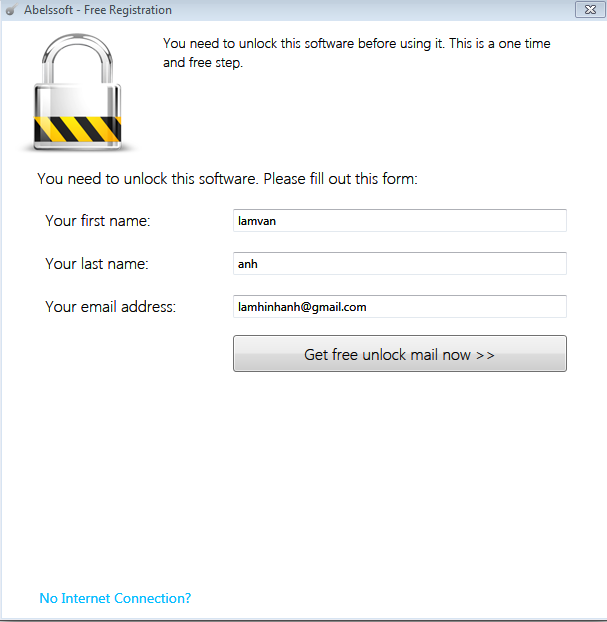
Trong quá trình cài đặt bạn cần điền đầy đủ tên, họ, email... Sau đó kiểm tra thư để kích hoạt bản quyền


Support : Guide | Blogspot Tips | Television | ↑ back to top
Ghi rõ nguồn namkna.blogspot.com khi phát hành lại thông tin từ trang này
Copyright © 2011. lamvananh - All Rights Reserved
Design by Namkna
Xem tốt nhất ở độ phân giải 1024 x 768 pixel
Six million namkna template bynamkna