Facebook Activity Feed

Chủ Nhật, 20 tháng 11, 2011

Mẹo tải Video lên Youtube không giới hạn

00:56 |
Youtube chỉ cho phép thời lượng bạn upload video lên tối đa là 15 phút, nếu vi phạm video của bạn sẽ tự động bị xóa.Có một cách để vượt qua giới hạn nầy với điều kiện tài khoản của bạn phải có uy tín, bạn đang nhập vào http://www.youtube.com/ nhấn chuột vào tên hiển thị ở góc phải phía trên giao diện Web, chọn Settings trong panel mở ra. Tại trang Account Settings, bạn vào thẻ Manage Account http://www.youtube.com/account_manage xem thông tin dưới trường  Account Status Community Guidelines nếu thấy dòng Your account is in good standing nghĩa là tài khoản của bạn có uy tín
Kế đến bạn cần xác thực tài khoản với Youtube, thao tác gồm 2 bước
+Bước1: Tại trang chủ của Youtube bạn nhấn Upload rồi nhấn liên kết Increase your limit hay truy cập trực tiếp http://www.youtube.com/my_videos_upload_verify trong hộp thoại hiện ra, nhấn chuột vào hộp Select your country chọn Vietnam, nhập chính xác số điện thoại vào ô Enter your mobile number (bỏ số 0 đầu tiên) sau đó nhấn Submit

Youtube sẽ gửi bạn một tin nhắn kèm mã số xác nhận đến điện thoại của bạn
+Bước 2: Bạn nhập chính xác mã xác nhận trong tin nhắn vào ô Enter your code rồi nhấn Verify
Bây giờ bạn nhấn Select files from your computer chọn 1 file video có thời lượng lớn hơn 15 phút để xem kết quả
Chú ý: Nếu trước đây có file video bị vi phạm bản quyền thì bạn hãy xóa nó trước đi bằng cách vào http://www.youtube.com/my_videos chọn các video bị chặn vào menu Action chọn Delete nhấn Continue trong hộp thoại cảnh báo hiện ra. Sau đó thoát rồi đăng nhập lại để thay đổi có hiệu lực.
Có thể dùng một số điện thoại để nhận mã xác nhận nhiều tài khoản khác nhau.

Thứ Bảy, 19 tháng 11, 2011

Portable PDF Suite Pro 2010

03:40 |
PDF Suite Pro 2010 là một công cụ xử lý đa năng để xử lý file PDF với những tính năng chính như:Xem, biên tập, chỉnh sửa, tạo mới hay chuyển đổi các file văn bản khác sang định dạng PDF
Tải chương trình: http://www.mediafire.com/?osyy3bie5w3p812
Hoặc tại: https://www.box.com/s/7q7cakiktn9vhcyooa0z
Tương thích mọi Windows
Giao diện chương trình khá đẹp
+Sử dụng thẻ (Tab) để phân loại chức năng: View (xem), Create & Convert (tạo và chuyển đổi), Edit & Insert (biên tập và chèn), Review (xem qua), Forms (chế độ nhập liệu), Secure & Sign (bảo mật file và chữ ký), Options (các tùy chỉnh), Custom (tùy chỉnh người dùng) và Help (trợ giúp)
+Sử dụng menu dang ribbon để tùy chỉnh các chức năng
+Cho phép sử dụng thẻ để xử lý cùng lúc nhiều file
+Bao gồm khung Recent Documents để mở nhanh các tài liệu PDF đã mở trước đó và khung Page Preview để xem nhanh các trang ở dạng Thumbnail
Mỗi chức năng được tập trung theo thẻ riêng nên rất dễ làm quen và sử dụng
-View: Cho phép xem file với nhiều chế độ, lật trang,nhảy trang, phóng to, thu nhỏ, đánh dấu trang yêu thích, chụp hình.
-Create & Convert: Dùng để tạo file PDF từ file bất kỳ, từ Clipboard, từ file mẫu, nối nhiều file lại hay tạo mới một file PDF từ một trang trắng để tiếp tục thêm nội dung vào theo ý thích. Ngoài ra chương trình còn chuyển đổi file PDF sang định dạng DOC, HTML và hình ảnh (JPG, BMP...)
-Edit & Insert: Là nơi biên tập , chỉnh sửa nội dung. Cho phép chèn hình ảnh, văn bản, liên kết...với văn bản có thể thay đổi font chữ, kích thước...tương tự thao tác trên Word. Ngoài ra còn có thể chèn thêm, xóa bớt trang, xoay trang, di chuyển trang trong một file PDF gồm nhiều trang...
-Review: Xem qua nội dung file PDF và chèn nháp các ghi chú, liên kết, khoanh vùng...mà không ảnh hưởng đến nội dung của file gốc
-Forms: Dùng để xử lý các dạng chèn nội dung vào vùng trắng (Text Field), ô kiểm (Check Box), danh sách  xổ, nút nhấn...Chức năng nầy hữu dụng cho các văn bản dạng trưng cầu ý kiến, nhập liệu khai báo...
-Secure & Sign: Dùng để bảo vệ file gồm đặt mất khẩu bảo vệ file, mật khẩu chống sao chép, in ấn, chỉnh sửa nội dung file...Ngoài ra còn cho phép chèn chữ ký số vào file
-Options: Thay đổi ngôn ngữ giao diện (Language), xác nhận làm chương trình mặc định để xem file PDF (Make Default), xem thuộc tính của file đang mở (Properties), tối ưu file khi lưu file (Save Optimization) như chất lượng hình ảnh (nén hay không nén), nén các dữ liệu...
-Custom: Cho phép người dùng tùy thích thêm hay bớt các nút trong thẻ Custom nầy để tiện sử dụng chương trình.
Trong quá trình xem hay xử lý file PDF, có thể tìm kiếm nội dung bằng chức năng Find (góc dưới trái màn hình), chèn vào Email hay in ấn (Print-Ctrl+P). Sau khi hoàn tất biên tập hay xử lý, lưu file lại bằng Save As hay Save (lưu đè).
-

Thứ Sáu, 18 tháng 11, 2011

Chuyển dữ liệu từ Firefox sang Google Chrome

22:55 |
Cách thực hiện như sau:
- Bấm chuột vào biểu tượng cái mỏ lếch trên thanh công cụ của Chrome và chọn Tùy chọn

- Trang thiết lập thông số hiện ra, bạn chọn thẻ Nội dung cá nhân và bấm vào nút Nhập dữ liệu từ trình duyệt khác

- Một hộp thoại nhỏ xuất hiện. Bạn đánh dấu chọn những gì muốn chuyển. Chọn Nhập từ trình duyệt nào. Xong bấm Nhập


iSendr – Dịch vụ gửi file trực tiếp qua Internet

17:16 |
Đây là cách nhanh nhất để chia sẽ file qua Internet. Còn việc tải về có nhanh hay chậm còn tùy thuộc vào đường truyền internet của bạn. Bạn truy cập vào địa chỉ : http://www.isendr.com/

Bấm nút Shoose files to share > hộp thoại hiện ra bạn chọn tập tin cần upload.
Ngay sau khi bạn chọn file xong, màn hình sau sẽ xuất hiện :
Bạn copy đường link do trang này cung cấp và gửi cho người cần nhận file. Nếu người nhận bấm vào đường link thì kết nối sẽ diễn ra và quá trình gửi/nhận file sẽ bắt đầu.

Cloud Save – Lưu dữ liệu lên các dịch vụ trực tuyến từ menu chuột phải

16:52 |
Khi lướt web đôi khi gặp một tấm ảnh hay tập tin cần lưu lại thì CloudSave một add ons của Google chrome sẽ giúp bạn làm được điều nầy. với CloudSave sẽ lưu ngay tất cả những gì mình muốn bằng menu chuột phải lên các dịch vụ trực tuyến như: Dropbox, sugarsync, facebook...
Tải về và cài đặt Tại đây
Sau khi cài đặt là có thể sử dụng ngay. 
Ví dụ muốn lưu một tấm ảnh lên Dropbox:
Nhấp phải hình chọn Cloudsave, chọn Dropbox 
lần đầu tiên bạn phải cấp quyền truy cập vào Dropbox cho CloudSave, các lần sau thì không cần. Sau khi truy cập thành công, ảnh sẽ được lưu
Các dịch vụ khác cũng làm tương tự

JustBeamIt – Dịch vụ gửi file trực tiếp không giới hạn dung lượng

16:38 |
Đây là dich vụ gửi và nhận file rất đơn giản, bạn vào trang Web: http://justbeamit.com/
Kéo tập tin bạn muốn gửi vào trang web nầy (hoặc bấm nút Select a file to beam để chọn file), sau đó bạn sẽ có được đường dẫn của tập tin
Sao chép đường dãn nầy cho người nhận truy cập để tải tập tin. Đường link chỉ tồn tại một lần duy nhất dù người nhận có tải về được hay không, nếu không tải  về được thì phải làm lại từ đầu, dịch vụ nầy không giới hạn dung lượng file.

Thứ Năm, 17 tháng 11, 2011

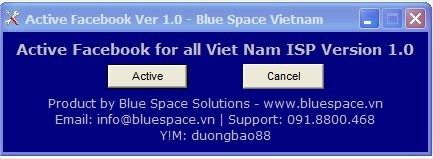
Active Facebook 1.0: Vào Facebook nhanh chóng

17:58 |
+Đây là phần mềm Việt  tải miễn phí chương trình http://www.mediafire.com/?yk5u8vahvhojqsi. Hoặc tại: https://www.box.com/s/bld6y0r3u5w7t03y8s8e
Dung lượng 112KB


+Sau khi tải về bạn kích hoạt file .exe để chạy chương trình mà không cần cài đặt, nhấn nút Active, một thông báo cho biết đã kích hoạt thành công và bạn có thể vào Facebook dễ dàng (phải mở chương trình nầy trong khi lướt Facebook mới hiệu nghiệm) Khi truy cập Facebook phải vào địa chỉ sau www.facebook.com

Support : Guide | Blogspot Tips | Television | ↑ back to top
Ghi rõ nguồn namkna.blogspot.com khi phát hành lại thông tin từ trang này
Copyright © 2011. lamvananh - All Rights Reserved
Design by Namkna
Xem tốt nhất ở độ phân giải 1024 x 768 pixel
Six million namkna template bynamkna