Facebook Activity Feed

Thứ Hai, 24 tháng 1, 2011

Upload (.js) Files lên host free OpenDrive

13:40 |
Khi các tiện ích sử dụng các file javascript thì ít nhiều bạn đã gặp phải trường hợp bị die do hết bandwidth hoặc dịch vụ ngừng cung cấp miễn phí. Do vậy để tránh điều đáng tiếc xảy ra thông thường chúng ta phải tìm một nhà cung cấp dịch vụ host free nào đó để upload file js lên đó.

Trang www.opendrive.com/ là lựa chọn số 1 để thực hiện điều này.
Đơn giản bạn chỉ cần truy cập vào www.opendrive.com/ và đăng ký một tài khoản và upload file js lên đó. Tuy nhiên bạn chưa thể sử dụng ngay các  direct linking ngay, để thực hiện được bạn cần phải thực hiện 1 trong 2 cách sau:
1. Upgrade tài khoản của bạn (bỏ qua vì phải trả phí)
2. Hoàn toàn trong tầm tay bạn vì nó miễn phí, bạn chỉ cần viết một bài quảng bá cho opendrive  trong đó có link đến trang chủ của opendrive. và logo của host free này như anhienlamblog đang thực hiện
Upload file js cùng opendrive với Space: 5 GB free và Bandwidth: 1000 MB free (1 GB/Day)

Thứ Hai, 17 tháng 1, 2011

Tạo Logo cho Blogger

06:22 |
Vào đây để tạo 1 favicon riêng cho mình:
Hình minh họa


Sau khi thiết kế một cái logo cho blog của mình rồi resize thành 16x16 pixel, xong chèn đoạn code sau vào ngay trên thẻ </head>
<link href=' http://img51.imageshack.us/img51/4630/animatedfavicon1s.gif ' rel='shortcut icon' type='image/x-icon'/>
Link icon chính là link logo của blog

Thứ Ba, 11 tháng 1, 2011

Minimem – Tối ưu hóa RAM

03:39 |
Điểm khác biệt của Minimem so với các ứng dụng chuyên “dọn dẹp” RAM khác là nó có thể “tối ưu hóa” từng ứng dụng riêng biệt, không phải toàn bộ ứng dụng đang sử dụng RAM. Nó loại bỏ những vùng nhớ không cần thiết đang bị chiếm giữ bởi các tiến trình, nhờ vậy mà dung lượng RAM còn trống sẽ tăng lên.
-Mặc định, chu kỳ “dọn dẹp” của nó là 30 giây nên firefox và các ứng dụng khác sẽ không có cơ hội để “ăn vặt”
Minimem là ứng dụng miễn phí, chạy được trên XP/Vista/Server/7, có 2 phiên bản cho 32 và 64bit, tải ứng dụng http://www.mediafire.com/?4fdglgb558ha9w0
Hoặc tại: https://www.box.com/s/r3z8454468y8wcp8zah0
Sau khi tải về bạn cài đặt và chạy nó lên, biểu tượng chương trình sẽ xuất hiện trên khay hệ thống, bạn nhấp đúp vào đó và sẽ thấy giao diện sau :


Giờ bạn sẽ chọn các tiến trình cần tối ưu hóa ở cửa sổ bên tay phải và chuyển nó sang cửa sổ bên tay trái bằng cách bấm phím mũi tên ở giữa. Sau khi chuyển xong bấm nút “Optimize now” để Minimem làm việc ngay lập tức.
Minimem có các tùy chọn sau :
- Do not optimize the foreground process : không “đụng” đến các tiến trình chạy nền.
- Do not optimize if overall RAM available is above… : không tối ưu hóa nếu dung lượng RAM còn trống trên…(chọn dung lượng RAM, tính bằng Mb, ở combo hiển thị bên dưới).
- Optimize memory every : tự động “dọn dẹp” bộ nhớ do các ứng dụng (do bạn chỉ định ở cửa sổ bên trái) sau thời gian bao nhiêu đó, mặc định là 30 giây.
Xong bấm OK để lưu và đóng lại.

Boxoft Screen OCR: Chép văn bản từ hình ảnh

03:28 |
Boxoft Screen OCR là phần mềm dễ sử dụng giúp trích xuất mọi vị trí trên màn hình của bạn, nhận dạng mọi ký tự và sau đó lưu chúng dưới dạng tập tin TXT một cách nhanh chóng. Công cụ thông minh này cho phép bạn lựa chọn văn bản từ mọi vị trí trên màn hình, bao gồm các vùng mà bạn không thể bôi đen với con trở chuột của bạn được, như hộp hội thoại, các trang web được bảo vệ, các tập tin PDF, các tin nhắn lỗi, …

Download: http://www.mediafire.com/?h308vj3im9k4hbt
Hoặc tại: https://www.box.com/s/uu7qh5euojo53jwc4rth
Key: E6YKU-59YRD-YB3WD-BUV99

Chủ Nhật, 9 tháng 1, 2011

Cách đưa mẫu (template) mới lên blogger

06:16 |
Bạn đang muốn sở hữu một trang blog riêng nhưng bạn không có thời gian để thiết kế. Điều đó không quan trọng vì khi bạn thiết kế blog miễn phí nhà cung cấp đã có một số mẫu sẳn để bạn có thể dùng ngay. Tuy nhiên điều đó sẽ rất hạn chế vì mẫu có sẵn không nhiều, hoặc không theo như ý tưởng của bạn. Để có một trang mang phong cách riêng cho mình thì bạn phải bỏ công sức để làm điều đó. Tuy nhiên, nếu bạn không có thời gian, bạn có thể chọn một số mẫu được thiết kế sẵn và đưa vào nền blog của mình. Ở đây mình sẽ giới thiệu đến những mẫu dành cho blogger và cách để đưa mẫu này vào nền blogspot mà bạn đã tạo trước đó.
-Đầu tiên bạn Vào đây
 và chọn cho mình một mẫu (Template) thích hợp. Bạn có thể xem trước giao diện mẫu này bằng cách click "Live Demo". Sau khi chọn được mẫu bạn chọn "Download" để tải mã nguồn của template đó về máy 
-Sau khi tải mẫu về bạn hãy giải nén file ra bạn sẽ thấy có 2 file một file dạng word (.doc) và một file được định dạng (.xml) . (Bạn có thể không cần quan tâm nhiều đến file word)
Các bước đưa template vào nền blogspot
1.Đầu tiên bạn đăng nhập vào tài khoản blogger
2.Vào thiết kế (Design) chọn chỉnh sửa HTML (Edit HTML)
3.Bạn click vào phần mở rộng mẫu tiện ích
4.Để tránh rủi ro bạn có thể tải mẫu blog của bạn về máy để dự phòng

-Nếu trên blog bạn có một số tiện ích mà mẫu mới không có bạn sẽ được cảnh báo "Giữ tiện ích" các tiện ích sẽ hiển thị bình thường trên template mới, bạn chọn "Xóa tiện ích" thì các tiện ích hiện tại sẽ biến mất, "Hủy" là bỏ các thao tác.
-Sau khi bạn chọn một trong các cảnh báo trên thì mẫu của bạn sẽ được tải lên ngay. Bây giờ bạn có thể nhấp "Xem blog" hoặc truy cập địa chỉ blog để xem template mới của mình. Như vậy bạn đã có được một template mới cho blog của mình.

Thứ Sáu, 7 tháng 1, 2011

Không cho truy cập vào website bất kì

16:23 |
Một ai đó thường hay mượn máy tính của bạn. Vì lí do nào đó, bạn không muốn người này sử dụng máy tính của bạn để truy cập vào những trang web nào đó. Trong bài viết này, mình sẽ hướng dẫn bạn cách chặn truy cập vào những website không mong muốn mà không cần sử dụng phần mềm.
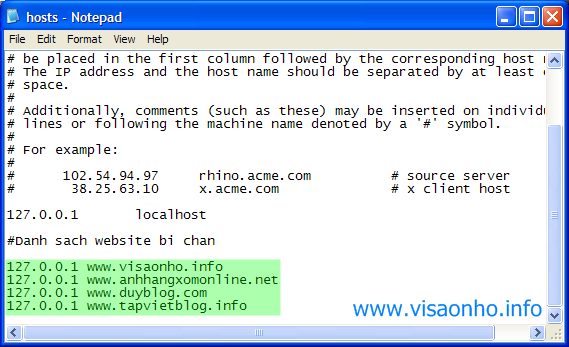
Bước 1: Bạn đến folder C:\WINDOWS\system32\drivers\etc rồi mở file hosts bằng Notepad.
Bước 2: Thêm vào file hosts
127.0.0.1 URL_của_website_muốn_chặn (để chặn hoàn toàn trang web, bạn đừng quên thêm www).
Thí dụ: để chặn visaonho.info, bạn nhập vào file hosts
127.0.0.1 www.visaonho.info
 Bước 3: Nhấn tổ hợp phím Ctrl+S để lưu lại những thay đổi trên file hosts.
Khi ai đó truy cập vào visaonho.info thì sẽ nhận được thông báo Unable to connect trên trình duyệt.

Thứ Tư, 5 tháng 1, 2011

FeedburnerTạo khung đăng ký nhận bài viết

03:33 |
1.Đầu tiên bạn hãy Vào đây và đăng nhập bằng tài khoản Google của bạn
2.Sau khi đã đăng nhập được vào tài khoản, bạn tiếp tục nhập địa chỉ blog của mình như bên dưới và chọn "Next".
3.Ở đây bạn chỉ việc chọn một trong hai dạng feed và chọn "Next"
4.Đến đây là nơi bạn cần đặt tiêu đề (Title) và địa chỉ cho feed của bạn. Bạn có thể thay đổi hoặc cũng có thể để mặc định như vậy và chọn "Next"

5.Sau khi bạn chọn "Next", bạn sẽ nhìn thấy địa chỉ feed của bạn ở cửa sổ tiếp theo. Ở đây bạn có thể click vào địa chỉ feed để xem thử.


 6.Sau khi thấy địa chỉ thích hợp thì bạn chọn "Next" để đi tiếp. Bạn hãy chọn "Next" ở cửa sổ tiếp theo.

7.Sau khi bạn chọn "Next" bạn sẽ thấy cửa sổ như bên dưới, bạn hãy chọn "Publicize"

 8.Sau đó bạn chọn tiếp "Email Subscriptions" như bên dưới

9.Ở cửa sổ này bạn chọn "Activate" để lấy mã chèn vào blog.
10.Đến đây bạn sẽ nhìn thấy một đoạn mã. Hoặc bạn lấy đoạn mã chèn vào phần tử HTML/Javascript trên blog của mình, hoặc bạn có thể chèn trực tiếp vào blogger bằng cách chọn "Blogger" ở phần "Typepad" và chọn "Go". Mình thấy việc copy code dán vào blog sẽ nhanh hơn, bạn có thể chọn cách này để dễ dàng kiểm soát hơn.
Như vầy trên blog của bạn đã có form để người dùng đăng ký nhận bài viết trên blog của bạn được cung cấp bởi Feesburner.

Support : Guide | Blogspot Tips | Television | ↑ back to top
Ghi rõ nguồn namkna.blogspot.com khi phát hành lại thông tin từ trang này
Copyright © 2011. lamvananh - All Rights Reserved
Design by Namkna
Xem tốt nhất ở độ phân giải 1024 x 768 pixel
Six million namkna template bynamkna