Facebook Activity Feed

Thứ Bảy, 28 tháng 1, 2012

Gõ TELEX và VNI cùng 1 lúc

17:59 |
Hiện nay, hai kiểu gõ tiếng Việt phổ biến là Telex và Vni, để gõ tiếng Việt ta cần chọn kiểu gõ
phù hợp, ứng với Telex hoặc Vni. Để tiện trong việc sử dụng gõ Telex và Vni cùng lúc ta cần định nghĩa kiểu gõ mới bằng cách định nghĩa lại kiểu gõ. Ở giao diện chính, mục kiểu gõ ta chọn “Tự định nghĩa” và bấm vào dấu ba chấm
Ở cửa sổ User-definel Input Method, bạn bấm nút “chọn file…”, duyệt tìm file both.txt. Xong ta bấm lưu trữ

File both.txt chứa các định nghĩa phím cho kiểu gõ Telex và Vni cho unikey.
Như vậy ta có thể gõ Telex và Vni cùng một lúc.
Download: both.txt

Thứ Ba, 24 tháng 1, 2012

USB Safely Remove

14:53 |
USB Safely Remove là công cụ có nhiều tính năng mạnh mẻ đảm bảo bạn có thể rút USB trong trạng thái an toàn nhất.
Tải tại: http://www.mediafire.com/download.php?36fw36167thvrd5 hoặc https://www.box.com/s/11n15k1z7uzhiw9ydsb3
tương thích với Windows 2000 XP 2003 Vista Win7 (32bit và 64bit)
Phần mềm có Key bản quyền kèm theo
Các tính năng chính
- Có khả năng giải quyết lỗi ” Cannot Remove Hardware ” hoặc ” The Device Cannot Stopped Right Now “
- Thay đổi tên các thiết bị USB được cắm vào.
- Phím tắt loại bỏ an toàn
- Ẩn USB từ menu.
- Dừng đồng thời tất cả các kết nối với USB
Giờ đây bạn hoàn toàn có thể sử dụng USB Safely Remove mà không còn phải lo ngại bất cứ vấn đề gì hết. Hãy thử gắn USB vào máy tính, khi có sự cố xảy ra, USB Safely Remove sẽ xử lí triệt để cho bạn.
Theo:XHTT

Thứ Năm, 19 tháng 1, 2012

Chuyển đổi FAT sang NTFS

02:47 |
Để chuyển đổi ổ cứng của mình từ FAT sang NTFS mà không mất dữ liệu ta làm như sau:
Vào Start>>> Accessoties, bấm chuột phải vào Command Prompt, chọn Run as administrator và nhập Password của tài khoản nếu có.
Trong cửa sổ Dos hiện ra bạn gõ lệnh như sau: convert x:/fs:ntfs và nhấn Enter (x là ổ đĩa muốn định dạng. Chuyển đổi xong cửa sổ DOS sẽ biến mất.

Thứ Tư, 14 tháng 12, 2011

FeSoup 4.0.0.1 Beta: Lấy Link tự động cho Mediafire

01:34 |
Tương thích Windows XP/Vista/7
Tải tại: http://www.mediafire.com/?asx4mrf2n7mzc4w hoặc https://www.box.com/s/cxc26oouwxbd0ex1xcgs
Dung lượng: 1.67MB
+Lấy link tập tin, thư mục: Bạn chỉ việc dán Link cần dùng vào ô Folder Extrator, chấp nhận link thư mục theo dạng http://mediafire.com/?sharekey=zzz và cả đường dẫn thông thường http://www.mediafire.com/?zzz
Xong bạn nhấn nút Get link để đưa link vào danh sách chờ tải.
Nếu máy tính có cài IDM, phần mềm sẽ tự động gửi link trực tiếp sang IDM để tải File nhanh chóng. Trường hợp dùng FlashGet hay Orbit Download thì đánh dấu đúng vào tên gọi của nó bên dưới để sử dụng
+Tự động sao chép link vào Clipboad:
Khi lấy được link của một thư mục, thay vì thực hiện thao tác link con một cách thủ công để đưa  vào IDM tải bạn có thể thực hiện nhanh chóng hơn bằng việc bật tính năng sao chép vào clipboad. Bạn nhấn biểu tượng Settings trên màn hình và kích hoạt tùy chọn Automatically copy links to Clipboad (Folder extrator only)
Giải quyết sự cố khi sử dụng phần mềm:
+Quá trình lấy link bị gián đoạn: Do việc lấy link vớ số lượng lớn và liên tục, nên đôi khi gặp tình trạng không lấy được link (do Mediafire phát hiện và chặn lại), nếu muốn tiếp tục lấy link, bạn nhấn biểu tượng Settings, Doawnload đánh dấu chọn mục I wan to use proxy sever và gõ một proxy hợp lệ (Kiếm từ google qua từ khóa Free proxy list hoặc tại http://xroxy.com/ hay http://aliveproxy.com/
+Hiển thị mã Captcha trong quá trình tải: Bạn nhập mã Captcha hiển thị và tải bình thường

USB MANAGER

00:22 |
USB MANAGER tải tại: http://www.mediafire.com/download.php?1ga315m7qm945k5 hoặc https://www.box.com/s/hnm0hl5v0wj1z8oxutv4 (Miễn phí)
Công cụ nầy giúp bạn vô hiệu hóa bốn loại thiết bị chính kết nối qua USB gồm: Thiết bị lưu trữ thông thường (Storage device), máy in kết nối qua cổng USB (USB Printer), thiết bị âm thanh như Card âm thanh rời, Headphone...kết nối qua cổng USB (USB Audio), máy quét gắn qua cổng USB (USB Scanner)
Để vô hiệu hóa kết nối đến thiết bị USB nào, nhấn vào biểu tượng tương ứng.
Ngoài ra phần mềm còn cung cấp cơ chế bảo vệ chương trình bằng mật khẩu để bảo vệ các cơ chế đã thiết lập, bạn nhấn phải biểu tượng chương trình ở khay hệ thống và chọn Option, đánh dấu chọn mục Enable Password và nhập vào mật khẩu. Xong nhấn nút Change.

USB Disks Acecess Manager: Vô hiệu hóa cổng USB

00:11 |
USB Disks Acecess Manager tải tại:http://www.mediafire.com/download.php?p1dr41gibpb7n1n hoặc https://www.box.com/s/t8jdn5j1j6rdf3nzvp70 (Miễn phí)
Công cụ nầy cho phép bạn thực hiện 3 chức năng, kích hoạt lại chức năng đọc / ghi trên USB, chống ghi trên USB và vô hiệu hóa cổng USB
+Allow Read & Write (Defaul): Kích hoạt lại việc chép dữ liệu khi USB bị chống ghi
+Allow Read Only: Chỉ cho đọc dữ liệu trên USB, cấm chép dữ liệu vào
+Disable USB Disks Dêtction: Vô hiệu hóa cổng USB trên máy tính. Khi kích hoạt tùy chọn nầy máy tính sẽ không phát hiện hay nhận USB khi cắm vào.

Thứ Ba, 13 tháng 12, 2011

USB Drive Antivirus 3.01: Chặn triệt để virus lây qua USB

02:10 |
Tải USB Drive Antivirus 3.01 Build 1126 Tại đây: http://www.mediafire.com/?jsebfgkk2sjnqa8 hoặc https://www.box.com/s/gce1nkihraakvbouxs6n
Dung lượng 4.46MB. Tương thích Windows XP/Vista/7.
Sau khi cài đặt xong bạn kích hoạt chương trình thông qua biểu tượng trên Desktop. Ở lần chạy đầu tiên, trình thuật sĩ sẽ xuất hiện, bạn nhấn Next hai lần để USB Drive Antivirus tiến hành quét virus và Trojan trên toàn hệ thống. Còn không nhấn Cancel để bỏ qua bước nầy
Giao diện chương trình gồm 5 thẻ chức năng chính:
1.Immunize Disk: Ngăn chặn virus lây nhiễm qua USB.
Bạn nên để nguyên tùy chọn Disable Autoplay for removable drivers để vô hiệu hóa chức năng Autoplay trên các ổ đĩa di động nhằm hạn chế lây nhiễm virus autorun cho USB, đánh dáu chọn hai mục Immunize Disk và USB Drivers rồi nhấn Apply, OK
2.Manual Scan: Quét virus.
Đánh dấu chọn các thành phần muốn quét như Memory (bộ nhớ hệ thống), Local Disk (các ổ đĩa gắn trong), Removable Disk (ổ USB), xong nhấn Start để bắt đầu quét
3.Fix System: Khắc phục lỗi hệ thống do virus gây ra.
Khi xâm nhập vào hệ thống , virus thương vô hiệu hóa Task Manager, Registry Editor hay Folder Option, không cho hiện File ẩn...Sau khi quét sạch virus, bạn mở chương trình vào thẻ Fix System, nhấn Check All, bấm Apply để sửa chữa và mở khóa các công cụ hệ thống. Xong khởi động lại máy để thay đổi có hiệu lực
4.USB Tools:Cung cấp một số tùy chọn bảo mật cho USB
Nếu không thể rút USB theo cách thông thường do một số tiến trình ẩn nào đó trên USB vẫn còn đang hoạt động, bạn nhấn Unlock rồi nhấn tiếp OK trong hộp thoại cảnh báo hiện ra ngay sau đó. Cách khác bạn nhấn phải chuột lên biểu tượng ở khay hệ thống chọn Unlock USB Disk.
Tại trường USB Devices Security bạn có thể đánh dấu chọn mục Disable Usage of any USB storage devices để vô hiệu hóa không cho người khác gắn thiết bị USB vào hệ thống, hay chọn mục Disable writing data to the USB storage device để thêm khóa chống ghi dữ liệu vào USB.
5.Process Manager: Quản lý các tiến trình chạy nền
Thẻ nầy thể hiện các tiến trình đang chạy cùng thông tin chi tiết như: Tên tiến trình (Process Name), trạng thái đánh giá (Status), và đường dẫn đến file thực thi (Path). Nếu nhận thấy có tiến trình nào nguy hiểm, có đường dẫn không rỏ ràng và ở trạng thái không được xác nhận (Unknown) bạn nhấn phải lên tiến trình đó chọn Close để đóng lại.
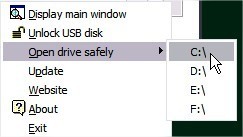
+Mở USB an toàn không lo virus: Nếu mở USB không đúng cách như nhấn đôi chuột vào ổ USB trong My Computer, hay nhấn Open folder to view files trên hộp thoại Autoplay...Sẽ tạo cơ hội cho virus từ USB lây nhiễm vào hệ thống. Để mở USB an toàn bạn chỉ việc nhấn phải chuột lên biểu tượng cùa trương trình ở khay hệ thống rồi chọn Open drive saìely rồi chọn tiếp ổ USB muốn mở an toàn

Lưu ý: Khi đóng giao diện chương trình vẫn chạy thường trú ở khay hệ thống để làm nhiệm vụ bảo vệ hệ thống theo thời gian thực, để hiện lại giao diện bạn chỉ nhấn đôi chuột vào biểu tượng. Mỗi khi gắn USB vào máy tính chương trình sẽ tự động quét và tiêu diệt nếu phát hiện virus
Support : Guide | Blogspot Tips | Television | ↑ back to top
Ghi rõ nguồn namkna.blogspot.com khi phát hành lại thông tin từ trang này
Copyright © 2011. lamvananh - All Rights Reserved
Design by Namkna
Xem tốt nhất ở độ phân giải 1024 x 768 pixel
Six million namkna template bynamkna